Ajouter la réservation à votre site web
Créez un formulaire de réservation, un formulaire de demande, une liste de tuteurs ou un catalogue, placez-le sur votre site et publiez-le.
 Rédigé par l'équipe Pillar OS Mis à jour le 2 novembre 2026
Le créateur de site web prépare les éléments que Pillar affiche sur votre propre site : un formulaire de réservation, un formulaire de demande, une liste de tuteurs, un catalogue de vos forfaits et programmes, et des formulaires d’inscription. Vous réglez chaque bloc à côté d’un aperçu en direct, collez son code une fois sur votre site, puis publiez.
Il faut l’option Site web pour utiliser le créateur. Sans elle, la page affiche Votre option Site web n’est pas activée : demandez à l’équipe Pillar de l’activer pour votre succursale.
Créer un nouveau bloc
Où : Gestion › Site web (sur un ordinateur)
- Cliquez sur Nouveau bloc, en haut.
- Choisissez son type : Réservation, Formulaire de demande, Tuteurs, Catalogue ou Inscription (une offre à laquelle les familles s’inscrivent).
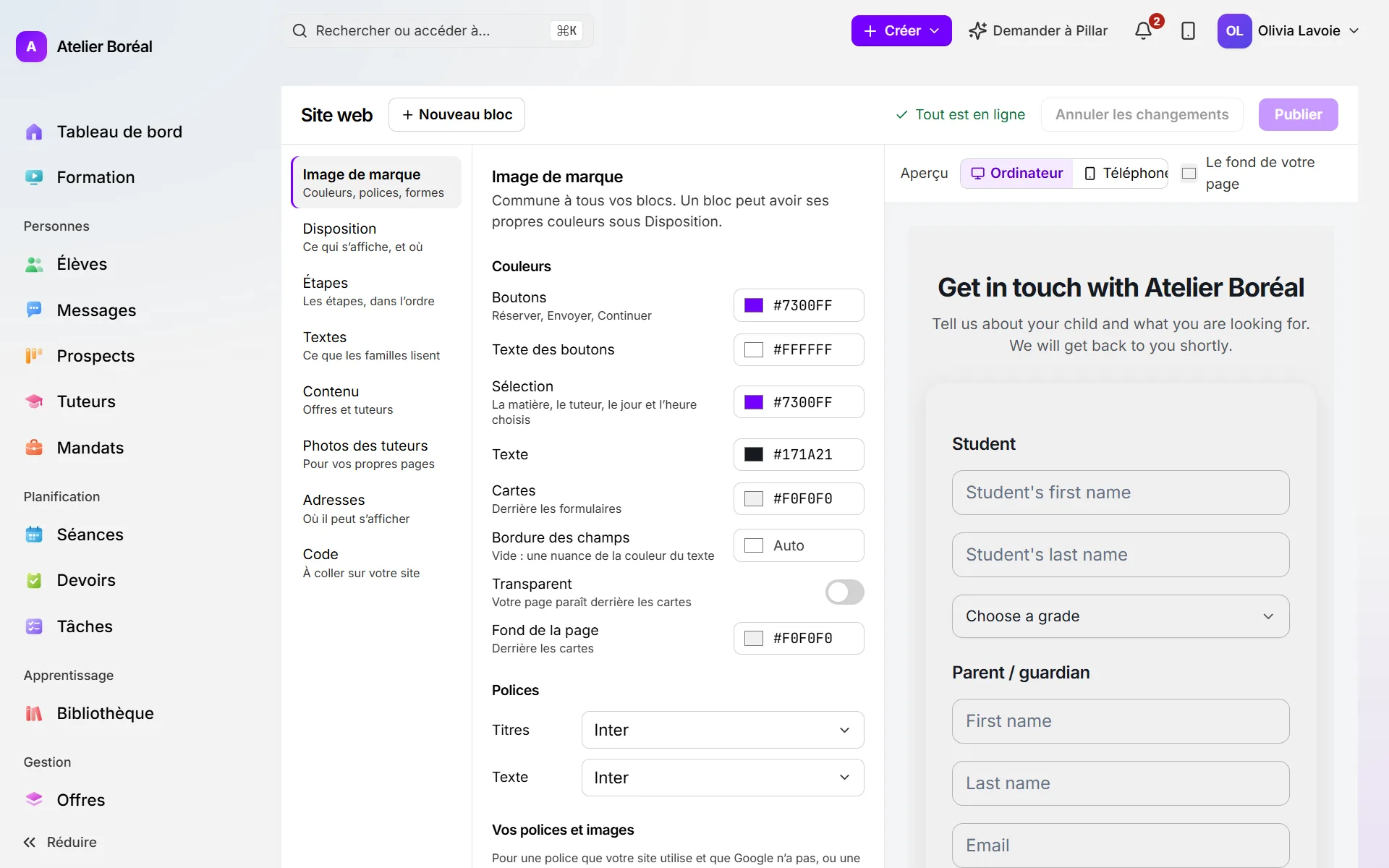
- Ouvrez Image de marque pour régler vos couleurs, vos polices et vos formes. Tous vos blocs les partagent.
- Ouvrez Disposition pour donner au bloc un Nom (seule votre équipe le voit) et choisir sa largeur, son logo, son titre et sa phrase d’introduction. Pour un formulaire d’inscription, choisissez aussi son Offre.
- Ouvrez Textes, cliquez sur une ligne de l’aperçu et remplacez-la par votre propre texte. Une ligne laissée vide affiche le texte de Pillar.
- Cliquez sur Publier.
Permettre aux familles de réserver sur votre site
Où : Gestion › Site web, votre bloc Réservation
- Ouvrez Étapes.
- Choisissez l’Ordre : Choisir d’abord (le tuteur et l’heure, puis pour qui c’est, comme dans une boutique en ligne) ou Coordonnées d’abord (le formulaire, puis le choix).
- Réglez Numéro de téléphone obligatoire au besoin et, sous Après la réservation, choisissez Afficher la confirmation de Pillar ou Les envoyer vers une page de votre site.
- Activez Les familles peuvent réserver depuis votre site.
- Cliquez sur Publier.
Les réservations faites sur votre site suivent la même période de réservation, la même durée de séance et les mêmes intervalles que le portail, réglés dans Paramètres › Règles de réservation.
Placer le bloc sur votre site
Où : Gestion › Site web, le bloc voulu
- Ouvrez Adresses, tapez l’adresse de votre site (par exemple monsite.ca) et cliquez sur Ajouter.
- Ouvrez Code et choisissez Recommandé, ou Iframe simple si votre outil de création de site n’accepte qu’un iframe.
- Cliquez sur Copier le code et collez-le dans votre site, ou cliquez sur L’envoyer à mon responsable web.
- Collez-le une seule fois. Chaque changement sera en ligne dès que vous cliquerez sur Publier, et le code reste le même.
La section Code donne aussi des liens à partager, même sans site web : le Formulaire de demande, le Catalogue et, si la réservation est activée, la Réservation.
Modifier, revenir en arrière ou retirer un bloc
- Cliquez sur Annuler les changements pour effacer ce qui n’est pas encore publié.
- Ouvrez Versions précédentes et cliquez sur Rétablir pour reprendre une version déjà publiée.
- Pour qu’un bloc ne s’affiche plus nulle part, ouvrez Disposition et cliquez sur Retirer ce bloc.
Cet article a-t-il répondu à votre question?
Merci. Ça nous aide à savoir quoi améliorer.
Articles connexes
Encore bloqué?
Le soutien est inclus avec chaque forfait. Écrivez-nous : une personne vous répond.
Joindre le soutien