Messages automatiques et rappels
Choisissez les messages que Pillar envoie de lui-même, réécrivez-les en français et en anglais, réglez les rappels et envoyez depuis votre domaine.
 Rédigé par l'équipe Pillar OS Mis à jour le 2 novembre 2026
Pillar envoie bien des messages de lui-même : rappels de séance, confirmations de réservation, reçus, courriels de facture, demandes d’évaluation et plus encore. Vous choisissez lesquels partent et par quel moyen, vous réécrivez leurs textes, vous décidez quand partent les rappels et vous pouvez les faire partir de l’adresse courriel de votre centre.
Choisir les messages qui partent
Où : Paramètres › Messages › Messages automatiques
- Choisissez un onglet : Séances, Facturation et crédits (Facturation si vous n’utilisez pas de crédits), Familles ou Tuteurs.
- Lisez la ligne : elle indique qui reçoit le message (Aux familles, par exemple) et s’il est Facultatif (Activé par défaut ou Désactivé tant que vous ne l’activez pas) ou Toujours envoyé.
- Cliquez sur l’interrupteur de la ligne pour le Courriel ou le Texto. Le changement s’enregistre aussitôt.
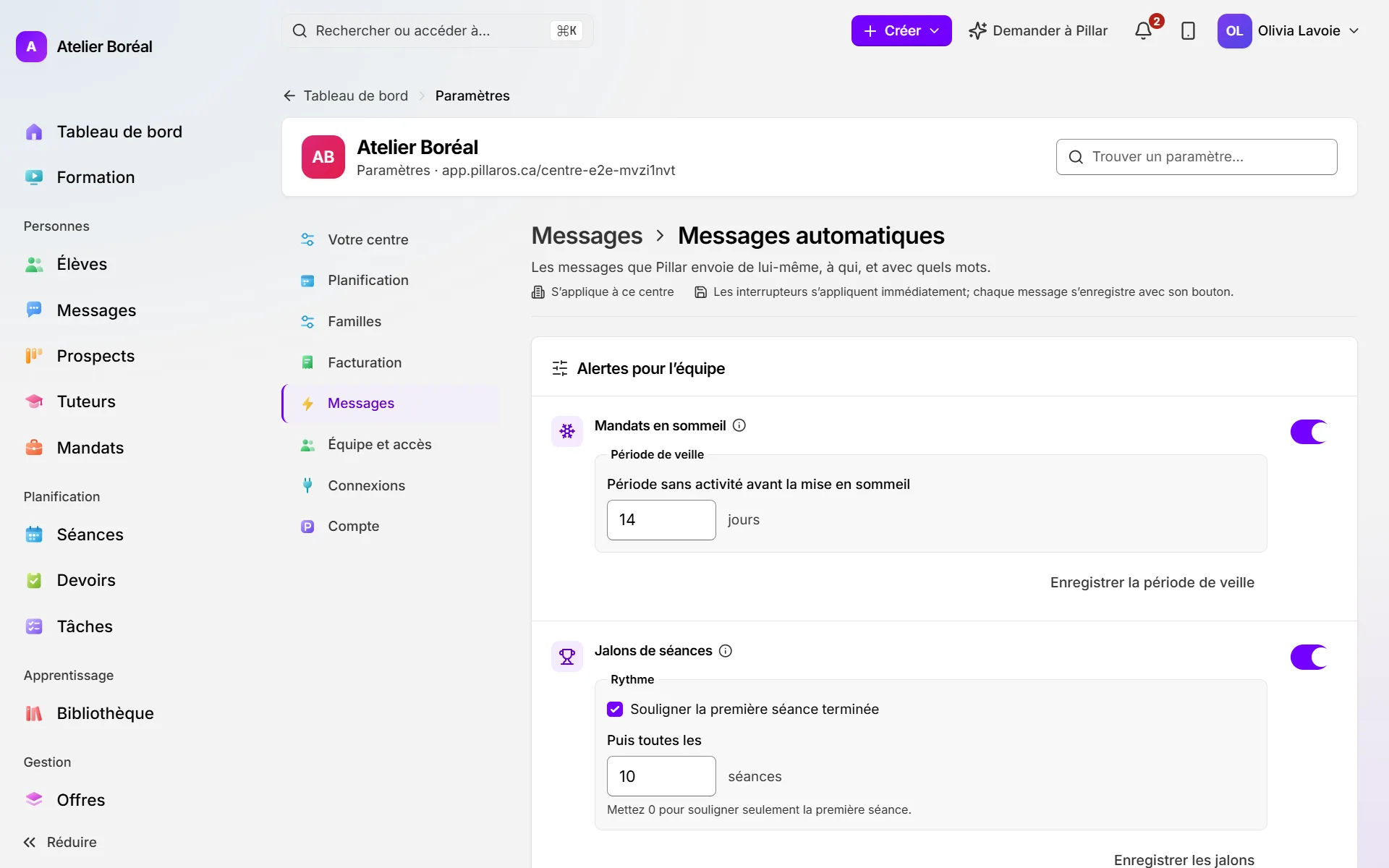
Les messages Toujours envoyé, comme l’invitation au portail et le courriel de facture, n’ont pas d’interrupteur, mais vous pouvez quand même en modifier le texte.
Modifier le texte d’un message
- Cliquez sur la ligne du message pour l’ouvrir, puis choisissez l’onglet Courriel ou Texto.
- Modifiez l’Objet et le Message, en français et en anglais côte à côte. Utilisez Insérer une variable pour ajouter un détail comme le prénom de l’élève.
- Cliquez sur Aperçu pour voir ce que la famille recevra, avec votre logo et votre couleur.
- Cliquez sur Enregistrer le modèle.
- Pour que Pillar rédige l’autre langue à votre place, cliquez sur Traduire, relisez le résultat, puis enregistrez-le.
- Pour revenir au texte de Pillar, cliquez sur Revenir au modèle par défaut et confirmez. Les deux langues reviennent alors au texte d’origine.
Choisir quand partent les rappels de séance
- Ouvrez la ligne Rappel de séance.
- Sous Quand, indiquez le Premier rappel (en jours avant la séance).
- Indiquez le Deuxième rappel (en heures avant). Inscrivez 0 pour n’envoyer que le premier.
- Cliquez sur Enregistrer le moment des rappels.
Envoyer les courriels depuis votre propre domaine
Les familles reçoivent alors vos courriels d’une adresse comme info@votrecentre.ca plutôt que de celle de Pillar.
Où : Paramètres › Messages › Envoi des courriels
- Sous Votre propre domaine de courriel, inscrivez-le dans Votre domaine et cliquez sur Ajouter le domaine.
- Ouvrez Les enregistrements à ajouter et ajoutez chacun d’eux chez l’entreprise qui gère votre domaine, en copiant son Nom et sa Valeur (et sa Priorité pour un enregistrement MX).
- Cliquez sur Vérifier maintenant. Attendez que l’état indique Vérifié.
- Sous Votre adresse d’envoi, remplissez l’Adresse et le Nom affiché aux familles, puis cliquez sur Envoyer un test et vérifiez votre boîte de courriel.
- Cliquez sur Envoyer depuis cette adresse et confirmez.
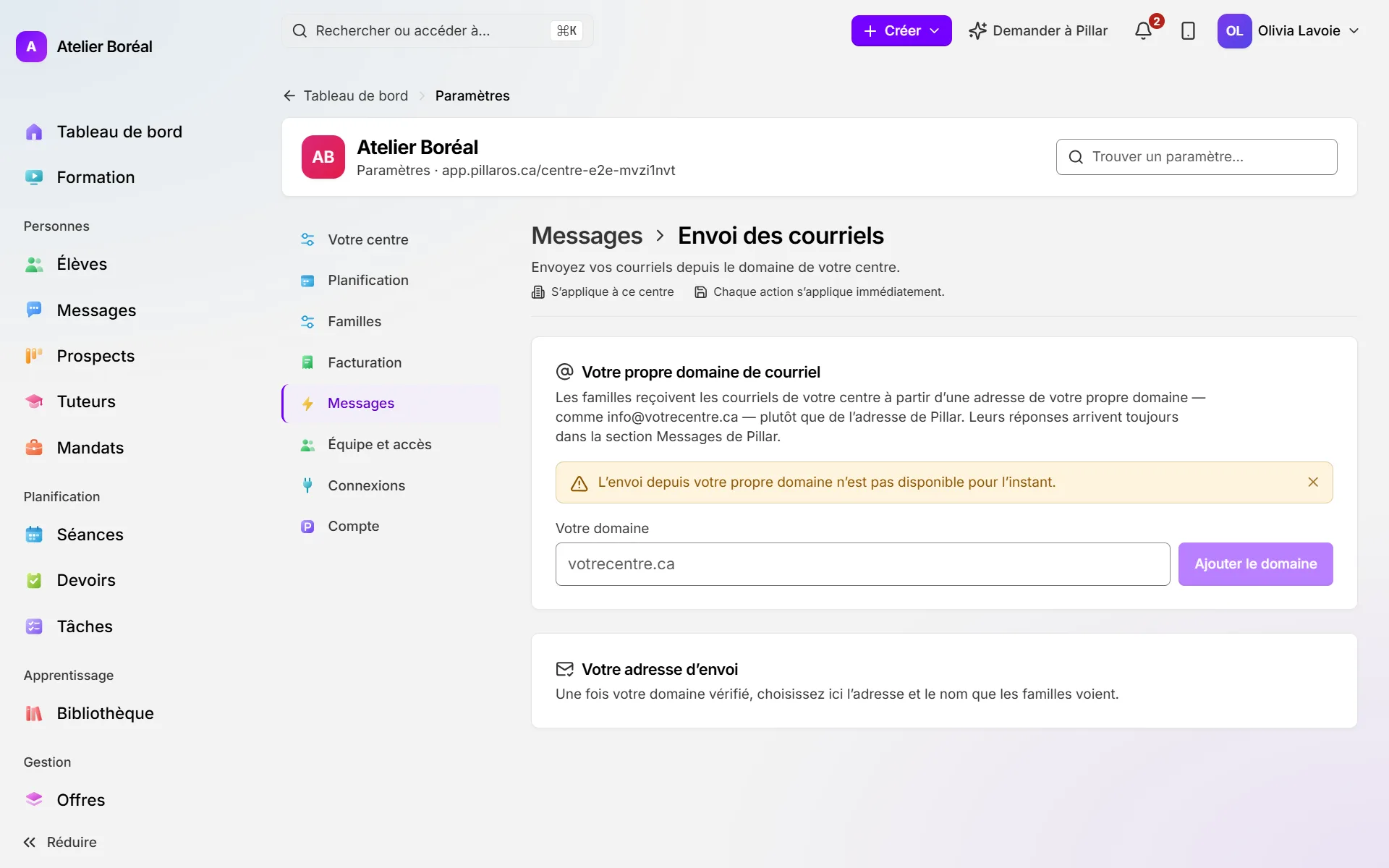
Pour revenir en arrière, cliquez sur Envoyer depuis l’adresse de Pillar. Votre adresse est conservée pour plus tard.
Cet article a-t-il répondu à votre question?
Merci. Ça nous aide à savoir quoi améliorer.
Encore bloqué?
Le soutien est inclus avec chaque forfait. Écrivez-nous : une personne vous répond.
Joindre le soutien