Rapports et analytique
Voyez vos chiffres clés, les élèves qui décrochent, la charge de vos tuteurs, vos revenus et vos coûts, et téléchargez paiements, séances et relevé annuel.
 Rédigé par l'équipe Pillar OS Mis à jour le 2 novembre 2026
La page Analytique montre comment va votre centre : les élèves, l’équipe, l’argent et qui a fait quoi. La page Coûts ajoute vos dépenses pour que vous voyiez votre bénéfice. Les propriétaires et les administrateurs voient les deux; les tuteurs, jamais.
Voir vos chiffres clés et les élèves à surveiller
Où : Gestion › Analytique › Aperçu
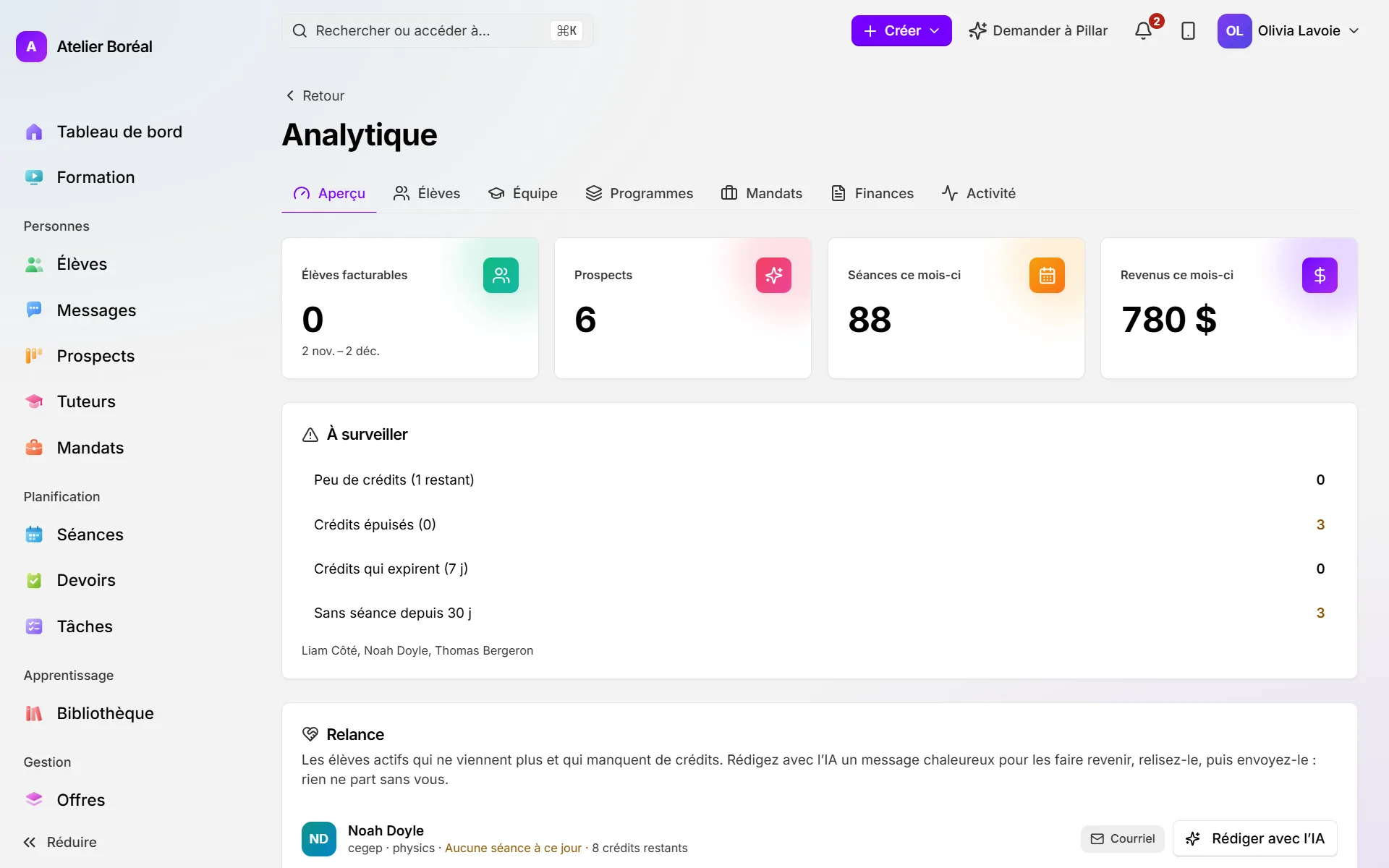
- Ouvrez Analytique. Les tuiles du haut affichent les Élèves facturables, les Prospects, les Séances ce mois-ci et les Revenus ce mois-ci.
- Regardez À surveiller : les élèves sans séance depuis 30 jours et, si vous utilisez des crédits, ceux à qui il en reste peu ou plus du tout.
- Pour relancer une famille, allez à Relance et cliquez sur Rédiger avec l’IA à côté de l’élève. Modifiez le courriel (ou cliquez sur Rédiger de nouveau), puis sur Réviser et envoyer.
- Pour un portrait écrit des risques et des actions suggérées, cliquez sur Générer sous Rapport IA hebdomadaire.
Voir la charge de vos tuteurs
Où : Gestion › Analytique › Équipe
- Choisissez la Période, par exemple Depuis le début de l’année.
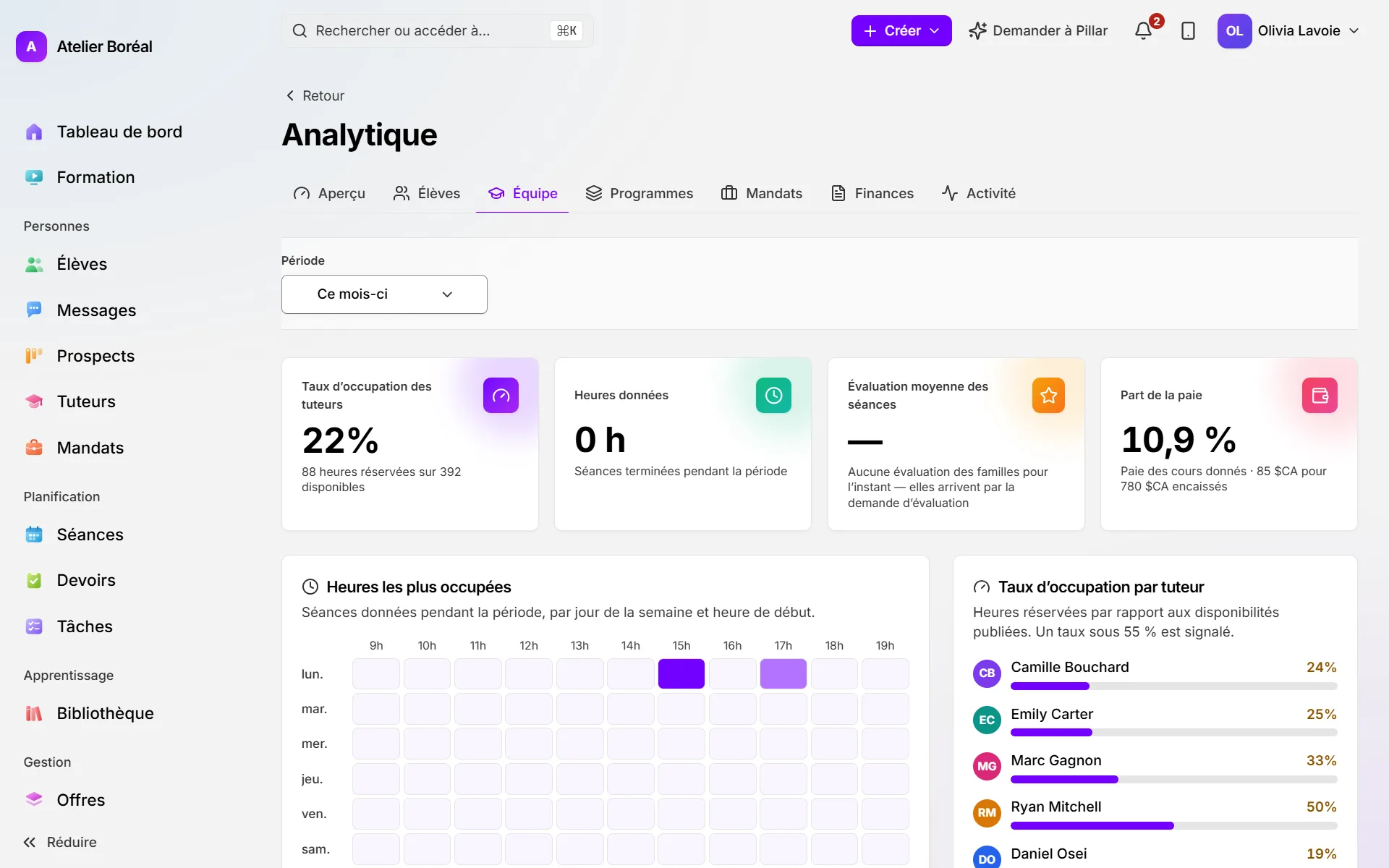
- Lisez le Taux d’occupation des tuteurs (heures réservées par rapport aux heures disponibles), les Heures données, l’Évaluation moyenne des séances et la Part de la paie.
- Consultez Heures les plus occupées pour voir les jours et les heures qui se remplissent.
- Comparez vos tuteurs avec Taux d’occupation par tuteur et Charge de travail des tuteurs. Les tuteurs occupés à moins de 55 % sont signalés.
Voir revenus, coûts et bénéfice, et télécharger les chiffres
Où : Gestion › Analytique › Finances
- Choisissez la Période.
- Lisez les Revenus, les Coûts totaux, le Bénéfice d’exploitation et la Marge bénéficiaire, puis le graphique et les Activités (séances terminées, annulées, absences, taux de présence).
- Cliquez sur Paiements (CSV) ou Séances (CSV) pour télécharger la période dans un tableur.
- Sous Relevé du centre, choisissez Cette année, L’an dernier ou Autres dates, puis cliquez sur Relevé (PDF), ou sur le CSV de la paie par tuteur pour ce que chaque tuteur a gagné pendant cette période.
Inscrire vos dépenses
Où : Gestion › Coûts
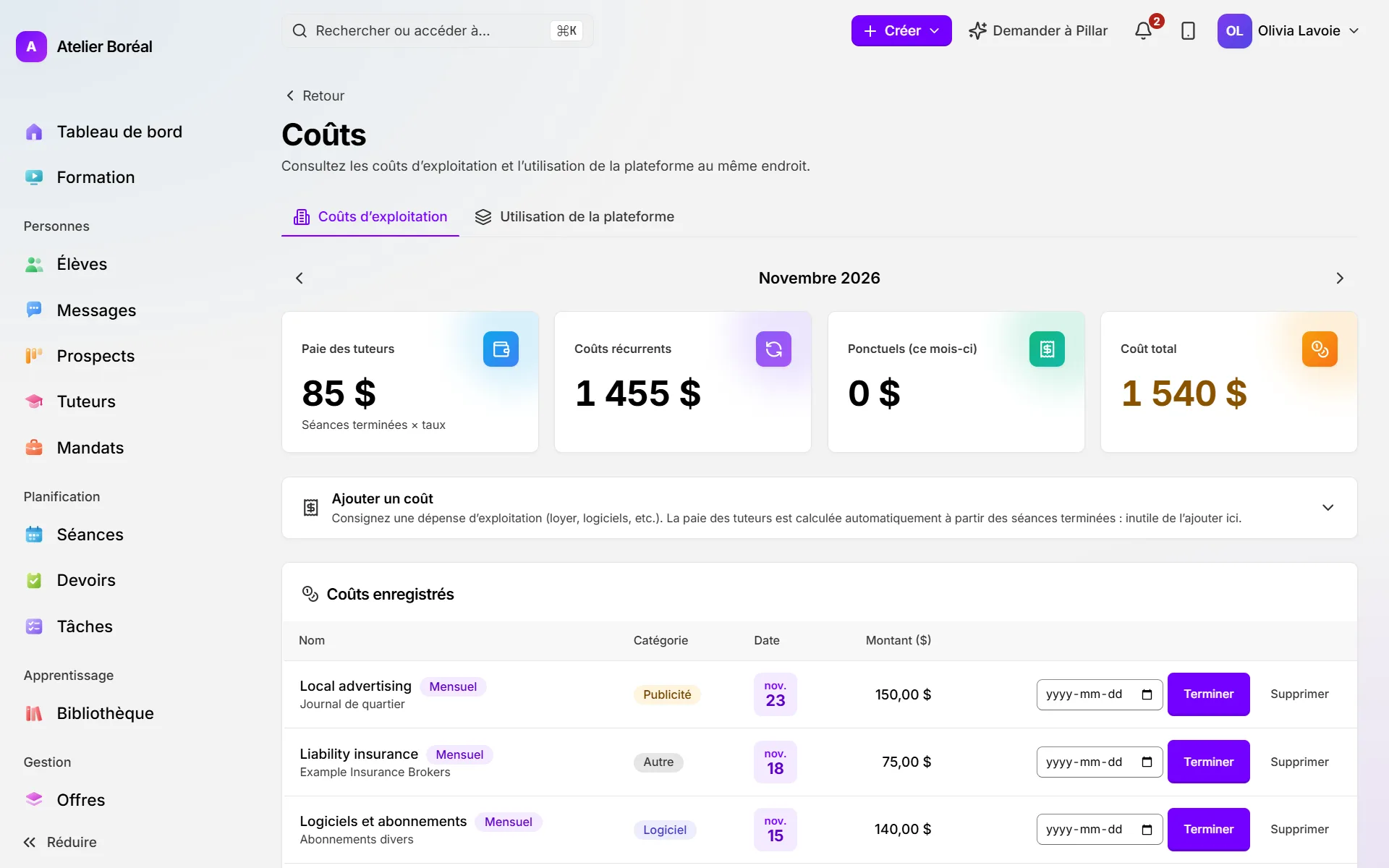
- Dans Coûts d’exploitation, ouvrez Ajouter un coût.
- Remplissez Nom, Montant ($), Catégorie et Date. Cochez Coût mensuel récurrent pour le loyer ou un logiciel.
- Cliquez sur Ajouter le coût. La paie des tuteurs est déjà calculée à partir des séances terminées : ne l’ajoutez pas ici.
- Ouvrez Utilisation de la plateforme pour voir ce que votre facture Pillar OS comprendra pour la période.
Cet article a-t-il répondu à votre question?
Merci. Ça nous aide à savoir quoi améliorer.
Encore bloqué?
Le soutien est inclus avec chaque forfait. Écrivez-nous : une personne vous répond.
Joindre le soutien