Devoirs, cours et documents
Donnez des devoirs après une séance, corrigez ce que les élèves remettent, montez des cours et partagez vos fiches avec les élèves concernés.
 Rédigé par l'équipe Pillar OS Mis à jour le 2 novembre 2026
Donnez des devoirs à partir d’une séance, corrigez-les quand l’élève les remet et rangez votre matériel pédagogique dans la Bibliothèque : des cours composés de leçons, et des documents comme des fiches d’exercices.
Donner des devoirs après une séance
Où : Planification › Séances › la séance
- Ouvrez la séance et cliquez sur Donner des devoirs.
- Inscrivez un Nom et ce qu’il y a À faire.
- Joignez une fiche, ou choisissez-en une De la bibliothèque.
- Choisissez quand c’est À remettre : à la prochaine séance, à une date précise ou sans date de remise.
- Cochez les Élèves, puis cliquez sur Donner des devoirs. La famille est avisée tout de suite.
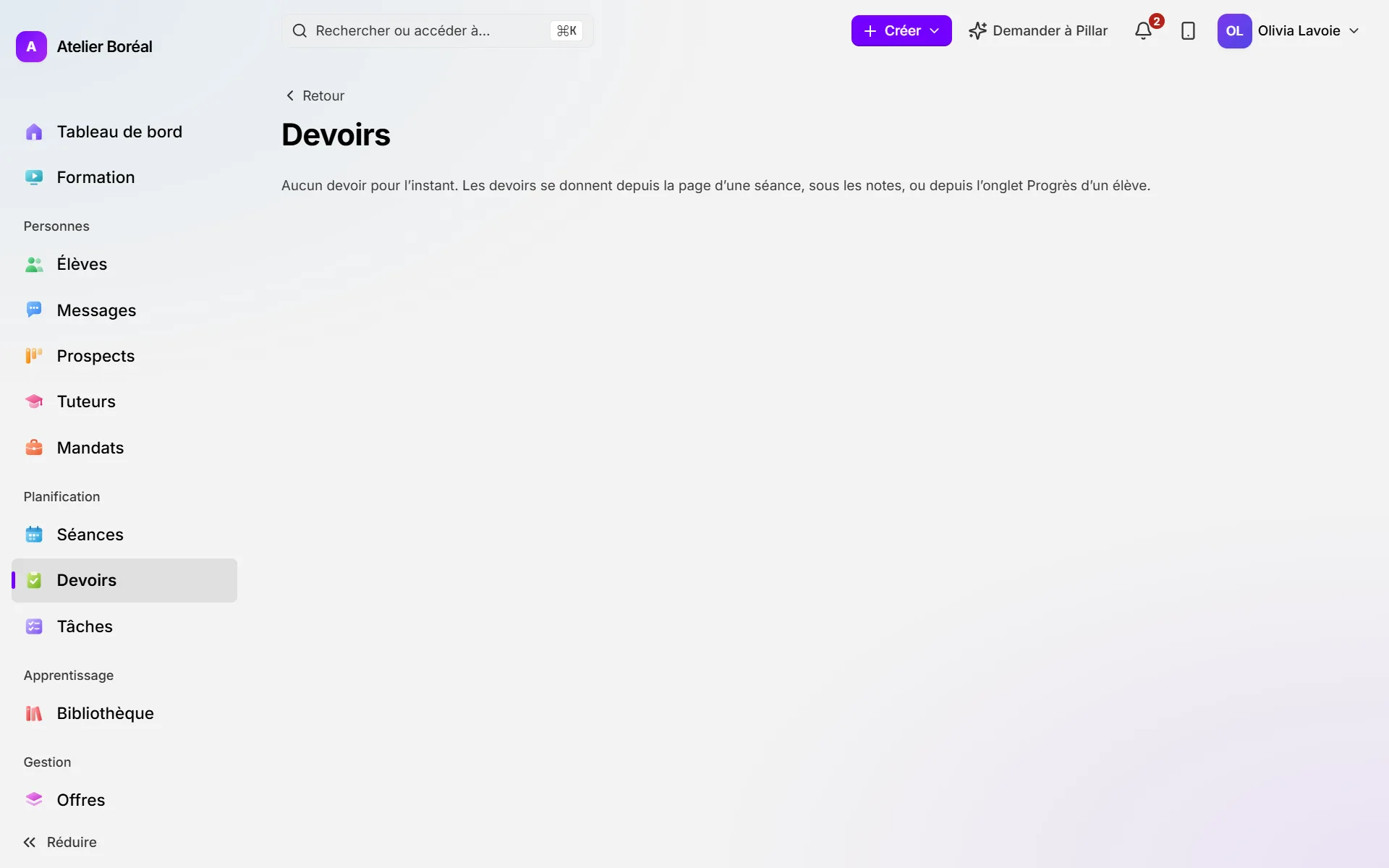
Corriger les devoirs
Où : Planification › Devoirs
- Ouvrez l’onglet À corriger et cliquez sur Corriger à côté du devoir.
- Sous Votre correction, déposez les pages corrigées (ou Prendre une photo), écrivez une note à l’élève, ou les deux.
- Cliquez sur Envoyer la correction. La famille reçoit une notification et un courriel.
- Si vous l’avez corrigé avec l’élève pendant la séance, cliquez plutôt sur Revu en séance. Le devoir compte comme corrigé et personne n’est avisé.
Monter un cours
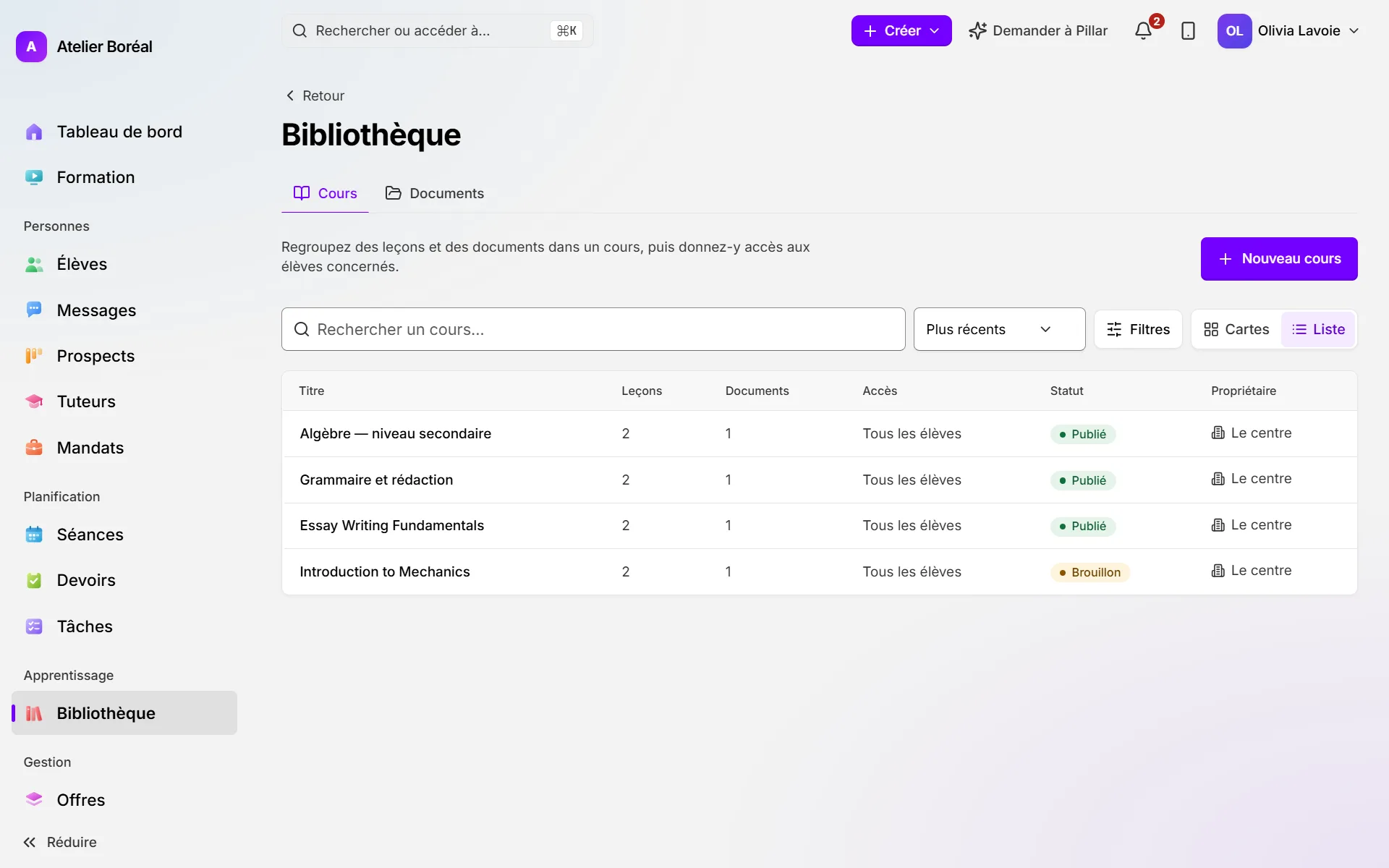
Où : Apprentissage › Bibliothèque › Cours
- Cliquez sur Nouveau cours, inscrivez le Titre du cours, puis cliquez sur Créer le cours.
- Dans la page du cours, cliquez sur Ajouter la leçon. Remplissez le Titre de la leçon, un lien vers une vidéo ou un PDF si vous en avez un, la durée et le statut (Brouillon ou Publié), puis cliquez sur Créer la leçon.
- Ouvrez la leçon et cliquez sur Modifier la leçon pour en rédiger le contenu bloc par bloc, puis cliquez sur Enregistrer.
- Cliquez sur Modifier le cours et réglez l’Accès à Tous les élèves ou à Élèves assignés. Dans ce dernier cas, ouvrez l’onglet Accès et cliquez sur Assigner à côté de chaque élève.
Partager une fiche ou un fichier
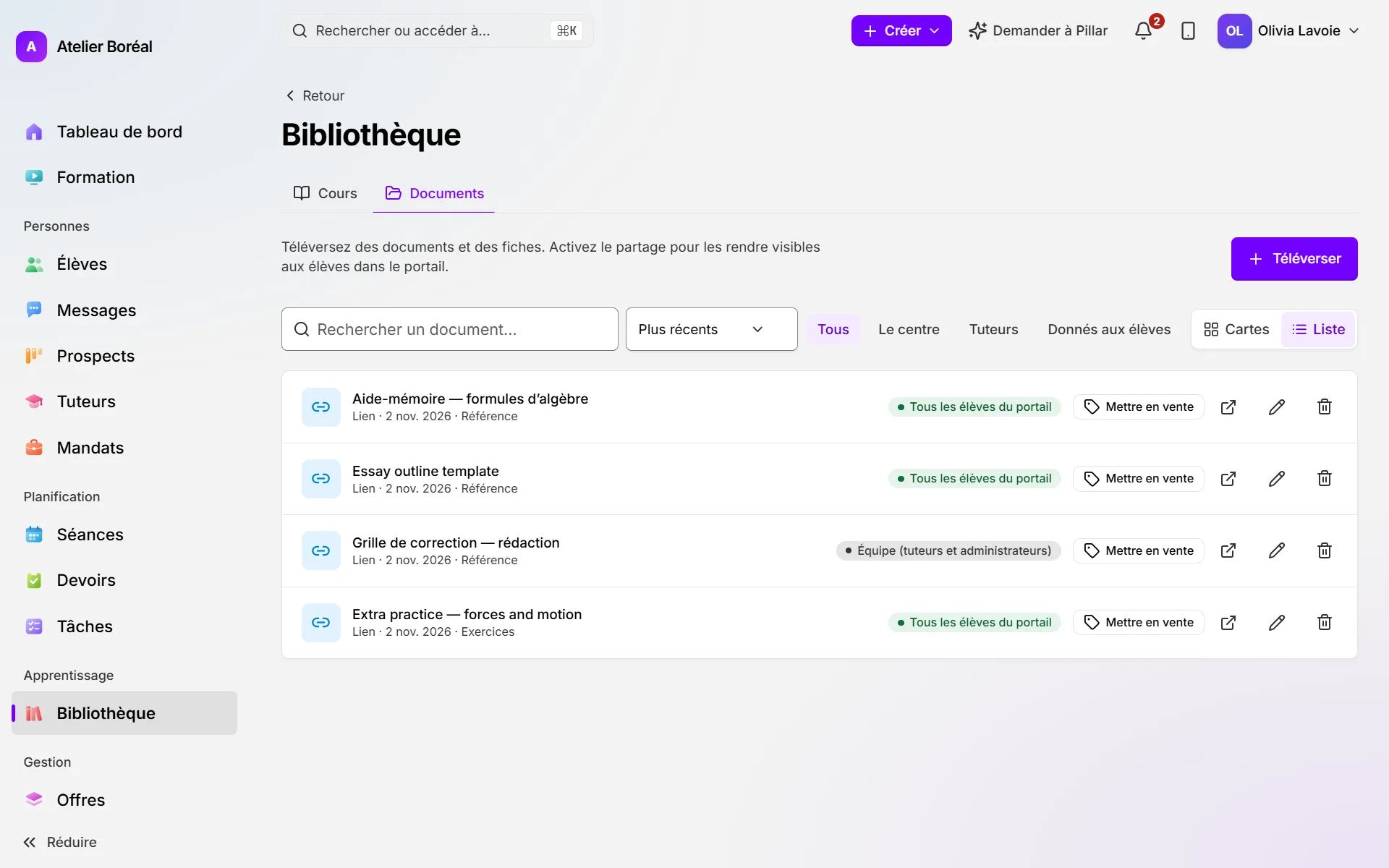
Où : Apprentissage › Bibliothèque › Documents
- Cliquez sur Téléverser et choisissez le fichier (25 Mo au plus).
- Donnez-lui un Titre et, si vous voulez, un cours ou une catégorie.
- Choisissez sa Visibilité : Administrateurs seulement, Équipe (tuteurs et administrateurs), Tous les élèves du portail ou Élèves choisis, puis cliquez sur Téléverser.
- Avec Élèves choisis, utilisez Donner à un élève… pour chaque élève. Personne ne voit le document tant que vous ne l’avez pas donné.
Cet article a-t-il répondu à votre question?
Merci. Ça nous aide à savoir quoi améliorer.
Articles connexes
Encore bloqué?
Le soutien est inclus avec chaque forfait. Écrivez-nous : une personne vous répond.
Joindre le soutien