Préparer votre centre dans Pillar OS
Suivez le guide de configuration, entrez les coordonnées et les règles de réservation du centre, et ajoutez votre logo avant la première séance.
 Rédigé par l'équipe Pillar OS Mis à jour le 2 novembre 2026
Le guide de configuration vous mène d’un compte vide à votre première séance planifiée, un court formulaire à la fois. Tout ce qu’il enregistre se modifie plus tard dans les Paramètres.
Suivre le guide de configuration
Où : Tableau de bord › État de votre configuration › Configuration initiale
- Ouvrez le guide. À gauche, la liste des Éléments essentiels coche chaque étape déjà faite.
- Cliquez sur une étape, remplissez le formulaire, puis cliquez sur Enregistrer et continuer. Pillar vous amène à la prochaine étape qui reste à faire.
- Passez les éléments essentiels un à un : Confirmer les renseignements de base, Ajouter votre premier tuteur, Ajouter votre premier élève, Créer une offre, Définir votre politique de facturation, Fixer le prix d’une séance et Planifier votre première séance.
- Cliquez sur Passer pour l’instant pour garder une étape pour plus tard, ou sur Terminer plus tard pour revenir au tableau de bord.
- Une fois tous les éléments faits, la page affiche Votre espace est prêt. Cliquez sur Aller au tableau de bord.
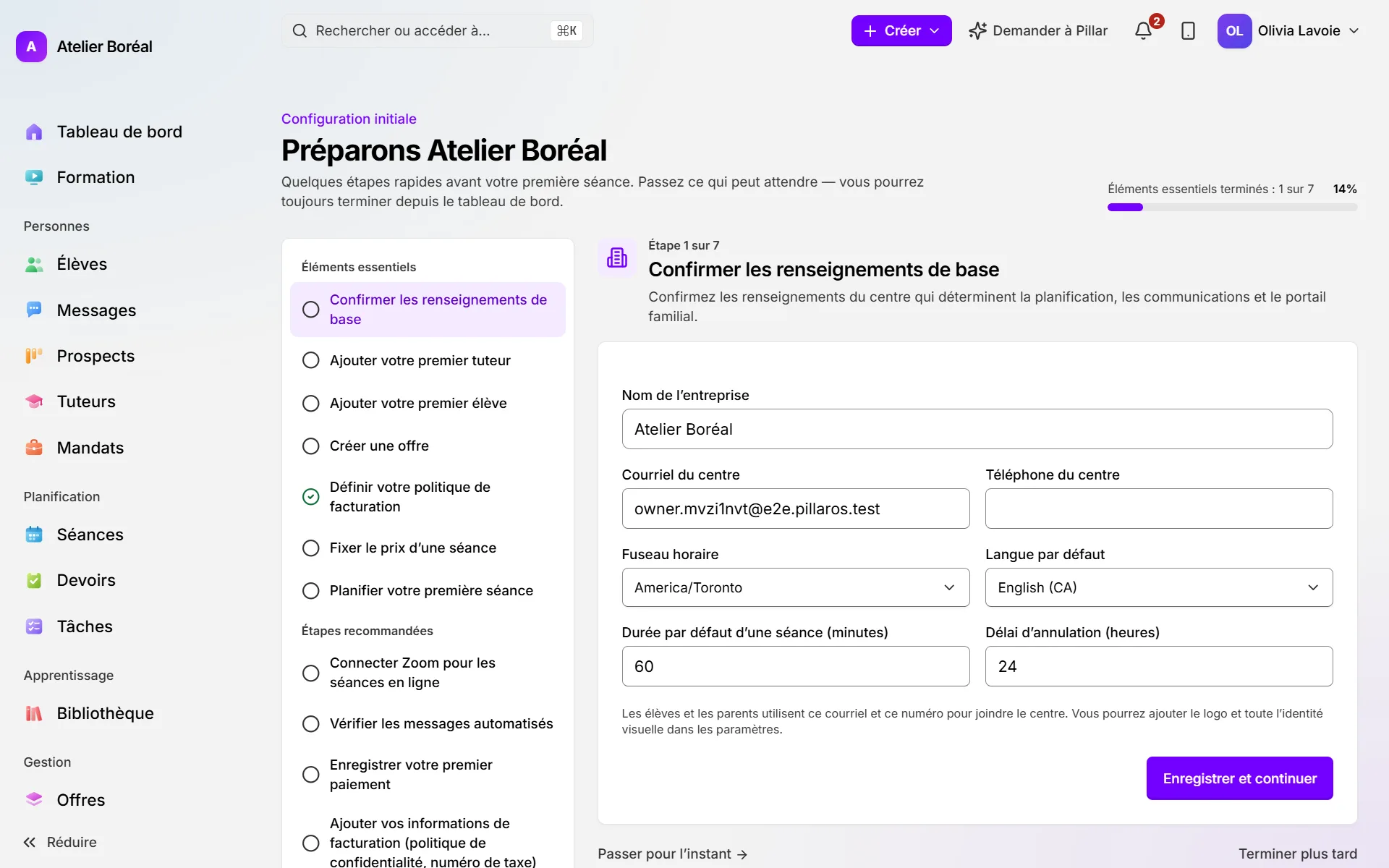
Sous Étapes recommandées, le guide propose aussi de brancher Zoom, de relire vos messages automatiques, d’enregistrer un premier paiement et d’ajouter vos informations de facturation.
Changer le nom, la langue et les coordonnées du centre
Où : Paramètres › Votre centre › Profil
- Sous Identité, vérifiez le Nom de l’entreprise et l’Identifiant URL (l’adresse de votre portail et de vos formulaires).
- Sous Langue et heure, choisissez la Langue par défaut et le Fuseau horaire.
- Sous Coordonnées publiques, inscrivez le Courriel public du centre et le Téléphone public du centre, que les familles voient dans leur portail.
- Sous Adresse de l’entreprise, entrez votre adresse.
- Cliquez sur Enregistrer le profil. Rien n’est conservé sur cette page avant ce clic.
Fixer la durée des séances et la période de réservation
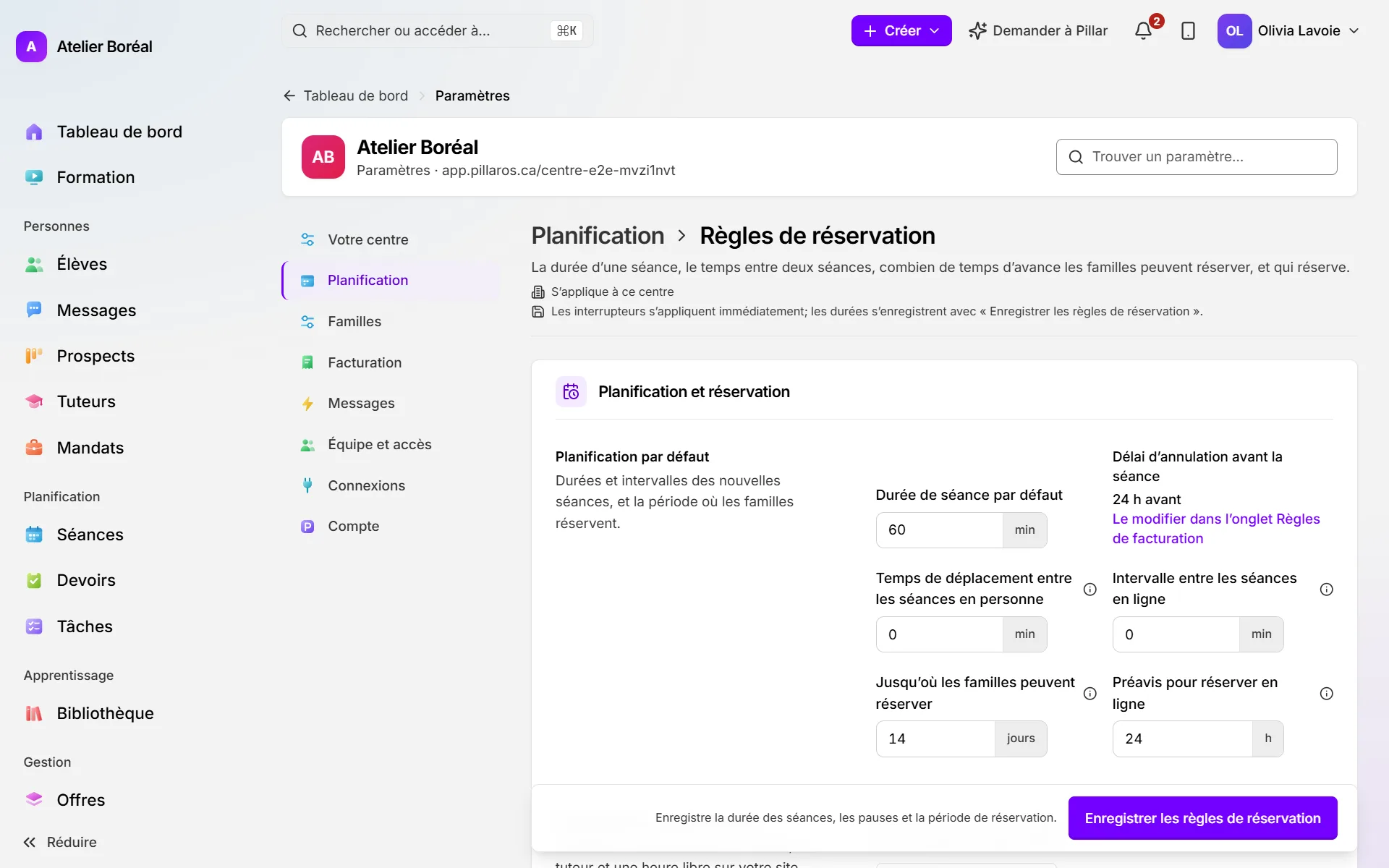
Où : Paramètres › Planification › Règles de réservation
- Sous Planification par défaut, entrez la Durée de séance par défaut, en minutes.
- Si vous voulez garder du temps libre entre deux séances, remplissez Temps de déplacement entre les séances en personne et Intervalle entre les séances en ligne.
- Indiquez Jusqu’où les familles peuvent réserver et le Préavis pour réserver en ligne.
- Cliquez sur Enregistrer les règles de réservation.
- Sous Qui réserve, réglez Réservation en ligne par les familles et Les tuteurs gèrent leurs disponibilités selon votre façon de travailler. Ces interrupteurs s’appliquent sur-le-champ.
Ajouter votre logo et vos couleurs
Où : Paramètres › Votre centre › Image et apparence
- Sous Logo, cliquez sur Téléverser une image et choisissez votre fichier. Il est enregistré tout de suite.
- Sous Couleurs, entrez la Couleur principale et la Couleur de fond.
- Cliquez sur Enregistrer les couleurs.
Cet article a-t-il répondu à votre question?
Merci. Ça nous aide à savoir quoi améliorer.
Articles connexes
Encore bloqué?
Le soutien est inclus avec chaque forfait. Écrivez-nous : une personne vous répond.
Joindre le soutien