Annulations, absences et reprises
Fixer vos règles d'annulation et d'absence, annuler une séance, noter une absence, offrir une reprise, et rétablir ou corriger une séance.
 Rédigé par l'équipe Pillar OS Mis à jour le 2 novembre 2026
Quand une séance est annulée ou qu’un élève ne se présente pas, Pillar applique vos règles : qui annule, avec quel préavis, et ce que prévoit votre politique. Vous pouvez décider autrement pour une séance, en indiquant pourquoi.
Fixer vos règles
Où : Paramètres › Facturation › Règles de facturation, sous En cas de changement de plan › Annulations et absences
- Inscrivez le Préavis d’annulation (heures).
- Choisissez ce qui arrive en cas d’Annulation tardive : Facturer la séance, Sans frais, ou (si votre centre utilise des crédits) Facturer et offrir un crédit de reprise.
- Faites de même pour une Absence (l’élève ne se présente pas).
- Répondez à Une famille peut-elle annuler tardivement en ligne?
- Cliquez sur Enregistrer les règles.
Sous Payer les tuteurs, sur la même page, vous décidez aussi si les tuteurs sont payés pour les absences et les annulations tardives facturées.
Annuler une séance
Où : ouvrez la séance, puis Annuler la séance
- Sous Qui annule?, choisissez La famille a demandé d’annuler, Le centre annule ou Le tuteur ne peut pas venir.
- Lisez la ligne qui suit : elle indique ce que prévoient votre préavis et votre règle d’annulation tardive.
- Pour une série, choisissez combien de séances sont touchées.
- Indiquez une raison. Si votre règle laisse un choix, choisissez Facturer + crédit de reprise, Facturer ou Sans frais. Un choix différent de votre règle demande une raison.
- Cochez Prévenir la famille pour qu’elle reçoive un courriel, puis cliquez sur Annuler la séance.
Quand c’est le centre qui annule, les propriétaires et les administrateurs peuvent cocher Payer le tuteur pour cette séance. Reprogrammer plutôt ouvre Modifier la séance pour déplacer la séance.
Noter une absence
Où : ouvrez une séance individuelle qui a commencé
- Cliquez sur Absence.
- Lisez ce que prévoit votre règle d’absence. Pour décider autrement, indiquez une raison.
- Confirmez.
Dans un groupe, marquez l’élève Absent en prenant les présences, puis choisissez Ce que coûte cette absence. Pour retirer un élève d’avance, utilisez Retirer dans la liste du groupe, avec les mêmes règles d’annulation.
Offrir une séance de reprise
- Annulez la séance ou notez l’absence, et choisissez Facturer + crédit de reprise (ou laissez votre règle le choisir).
- La séance est facturée à la famille, qui reçoit un crédit de reprise pour réserver de nouveau.
- Dans la séance annulée, cliquez sur Réserver la reprise. Le formulaire s’ouvre avec le même élève et le même tuteur.
Rétablir ou corriger une séance
Où : ouvrez la séance (les boutons moins courants sont sous Plus)
- Rétablir la séance remet à l’horaire une séance annulée ou une absence. Cochez Aviser la famille que la séance est rétablie si la famille avait été prévenue.
- Annuler les frais retire les frais d’une annulation et rend ses crédits à la famille. Il faut l’autorisation de modifier la facturation.
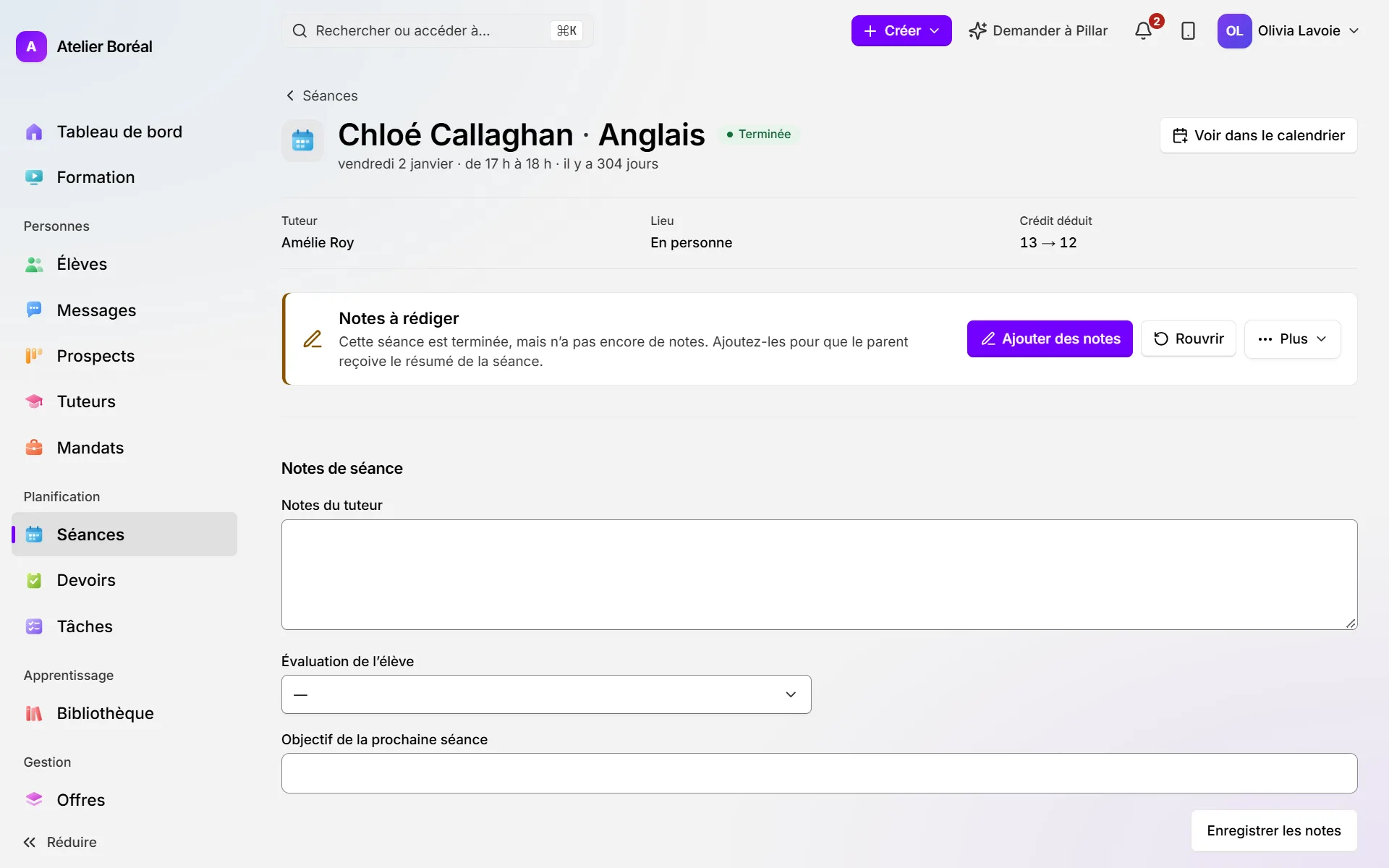
- Rouvrir (propriétaires et administrateurs) corrige une séance terminée : dites ce qui s’est vraiment passé et pourquoi, vérifiez ce que Pillar indique pour l’argent et la paie, puis cliquez sur Rouvrir et enregistrer.
- Supprimer sert seulement pour une séance réservée par erreur : encore planifiée, hors programme, ni facturée, ni payée en crédits, ni marquée (terminée ou absence). Sinon, annulez-la.
Cet article a-t-il répondu à votre question?
Merci. Ça nous aide à savoir quoi améliorer.
Articles connexes
Encore bloqué?
Le soutien est inclus avec chaque forfait. Écrivez-nous : une personne vous répond.
Joindre le soutien