Écrire aux familles
Répondez à un parent par courriel ou par clavardage, lancez une conversation, écrivez à plusieurs familles d’un coup et vérifiez la livraison.
 Rédigé par l'équipe Pillar OS Mis à jour le 2 novembre 2026
Toutes vos conversations avec les familles sont réunies dans Messages : les courriels que vous envoyez, le clavardage intégré et les réponses des familles. Vous vous en servez pour répondre à un parent, écrire en premier à une famille ou envoyer un même courriel à plusieurs familles.
Répondre à une famille
Où : Personnes › Messages
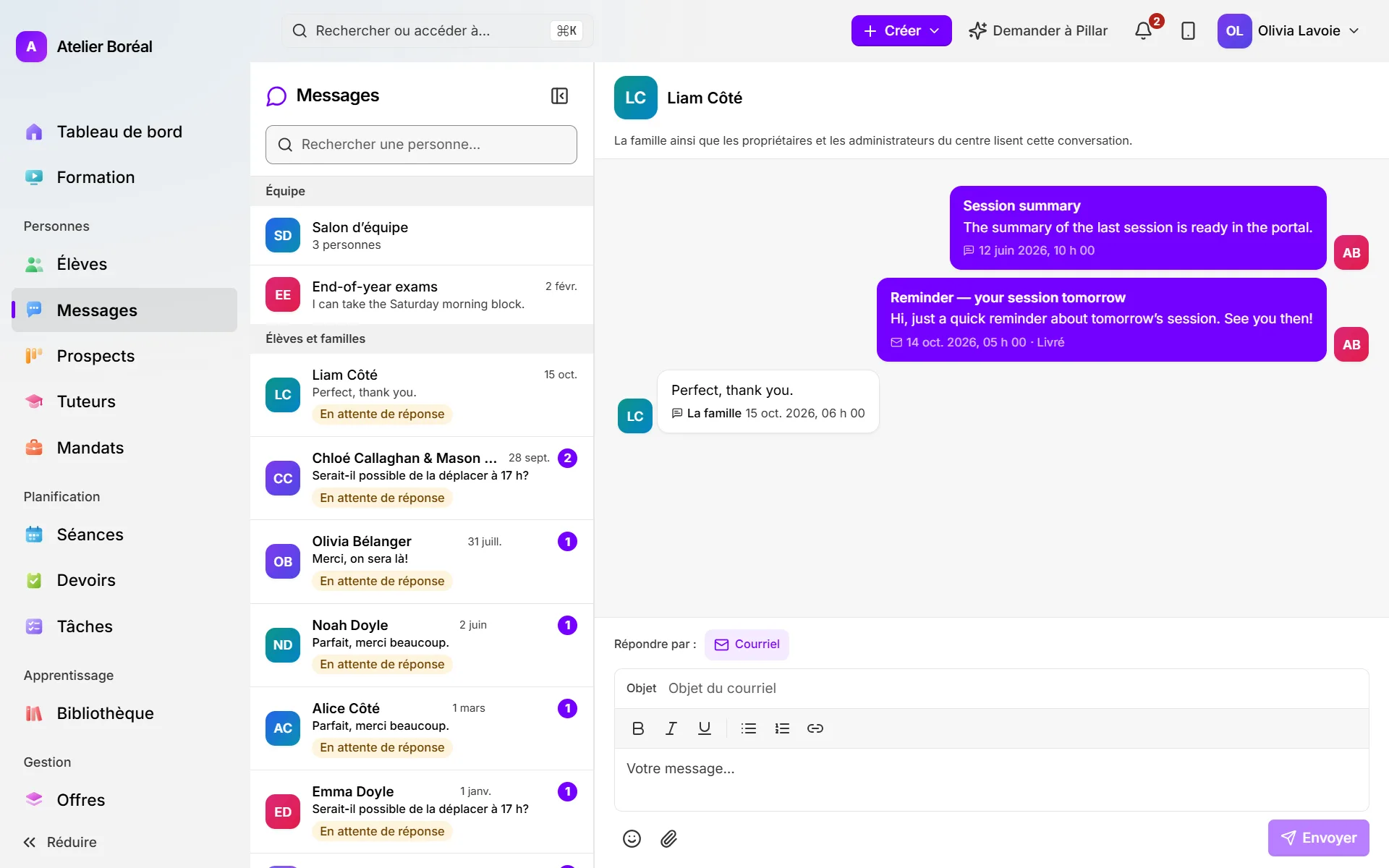
- Sous Élèves et familles, cliquez sur la famille. Les conversations qui attendent votre réponse portent la mention En attente de réponse.
- Si la famille a plus d’une conversation (une avec le centre et une avec un tuteur, par exemple), choisissez-la avec les onglets du haut.
- À côté de Répondre par :, choisissez Courriel ou Clavardage intégré.
- Pour un courriel, remplissez l’Objet. Vous pouvez mettre du gras, de l’italique, des listes et utiliser Insérer un lien.
- Écrivez votre message, ajoutez au besoin un fichier avec Joindre un fichier (25 Mo au maximum), puis cliquez sur Envoyer.
Écrire en premier à une famille
Où : Personnes › Messages
- Tapez le nom d’un parent ou d’un élève dans Rechercher une personne….
- Cliquez sur la personne. Si vous ne lui avez jamais écrit, elle paraît sous Démarrer une conversation.
- Choisissez Courriel ou Clavardage intégré, écrivez votre message et cliquez sur Envoyer.
Dans la fiche d’un élève, le bouton Message, en haut, ouvre la même conversation.
Écrire à plusieurs familles d’un coup
Où : Personnes › Élèves, en affichage Liste
- Passez à l’affichage Liste.
- Cochez les élèves dont la famille doit recevoir le courriel (ou Tout sélectionner pour la page).
- Cliquez sur Écrire dans la barre qui apparaît.
- Remplissez l’Objet et le Message, puis cliquez sur Envoyer.
- Lisez le résultat : Pillar indique combien de familles l’ont reçu et combien ne l’ont pas reçu.
Chaque famille ne reçoit le courriel qu’une fois, même si deux de ses enfants fréquentent votre centre, et il est conservé dans sa conversation.
Vérifier qu’un message est bien arrivé
- Ouvrez la conversation de la famille.
- Regardez sous chaque message envoyé : il indique Livré, échec ou signalé comme pourriel.
- Pour un courriel refusé, lisez la raison affichée (par exemple, l’adresse n’existe pas ou la boîte est pleine), corrigez l’adresse dans la fiche de l’élève et renvoyez le message.
Cet article a-t-il répondu à votre question?
Merci. Ça nous aide à savoir quoi améliorer.
Articles connexes
Encore bloqué?
Le soutien est inclus avec chaque forfait. Écrivez-nous : une personne vous répond.
Joindre le soutien