Forfaits, blocs de séances et prix
Vendez des blocs de séances, des forfaits mensuels, des séances à l’unité, des programmes et du matériel, puis modifiez le forfait d’une famille.
 Rédigé par l'équipe Pillar OS Mis à jour le 2 novembre 2026
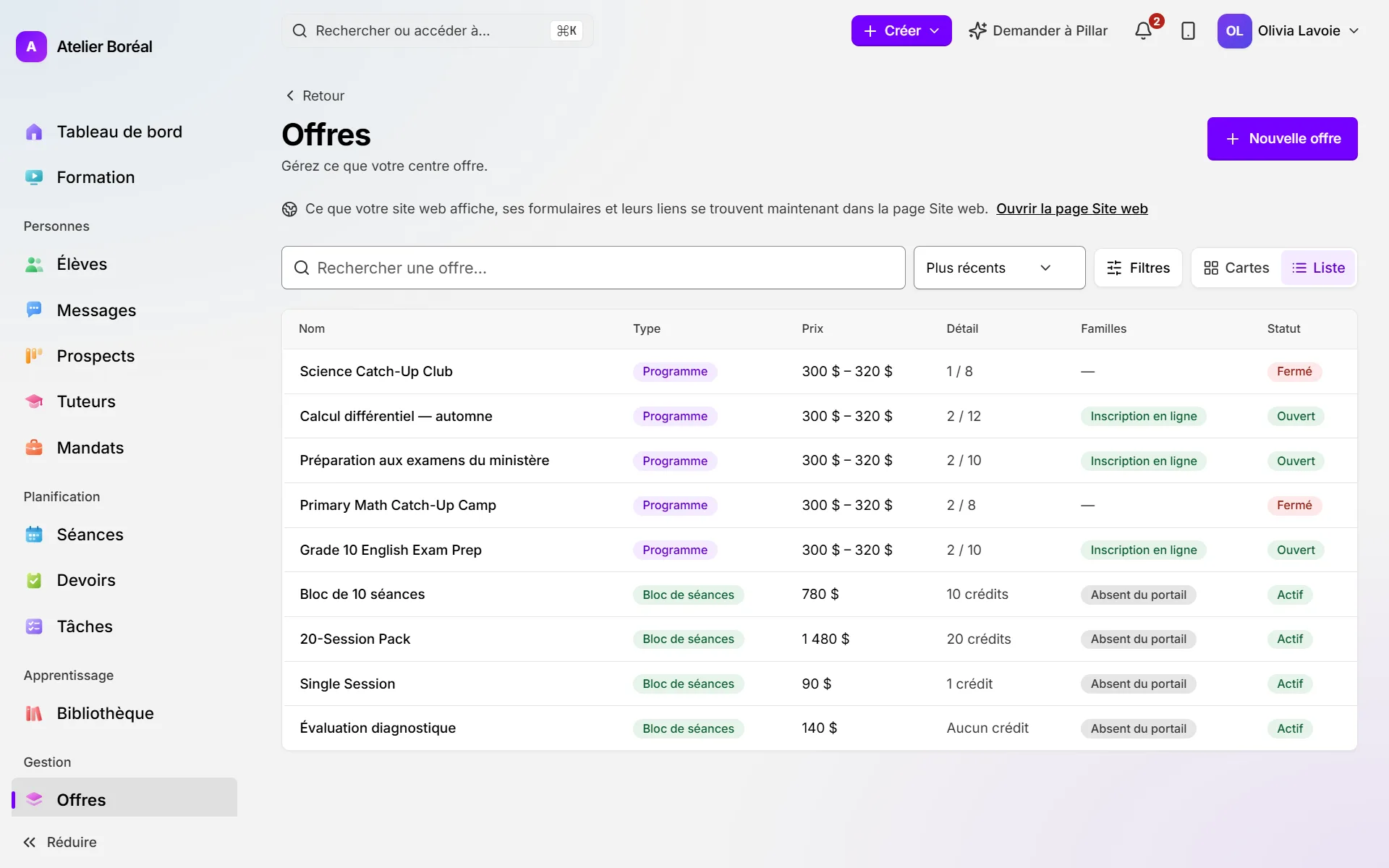
Tout ce qu’une famille peut acheter se trouve dans Offres : blocs de séances payées d’avance (en crédits), forfaits récurrents, séances à l’unité, services, documents et programmes. Créez votre offre une fois, puis associez chaque famille au bon bloc ou au bon forfait.
Vendre un bloc de séances payées d’avance
Où : menu de gauche › Gestion › Offres
- Cliquez sur Nouvelle offre, puis choisissez Bloc de séances.
- À l’étape Détails, inscrivez le Nom (par exemple « Bloc de 10 séances »), le Prix du bloc (CAD), les Crédits dans le bloc et l’Expiration (jours). Si les crédits n’expirent jamais, laissez l’expiration vide.
- À l’étape Options, ajoutez au besoin des crédits bonis et réglez la paie du tuteur.
- Cochez Afficher dans le portail familial si les familles peuvent l’acheter en ligne.
- Passez d’une étape à l’autre avec Suivant, puis cliquez sur Créer le bloc de séances.
Créer un forfait mensuel
Où : Offres › Nouvelle offre
- Choisissez Forfait récurrent.
- Inscrivez le Nom et le Prix par période (CAD), puis choisissez la Fréquence de facturation : chaque semaine, aux deux semaines, deux fois par mois, chaque mois ou chaque année.
- Au besoin, inscrivez le Nombre de paiements. Vide, le forfait continue jusqu’à son annulation.
- Cliquez sur Créer le forfait récurrent.
Vendre des séances à l’unité, des services, du matériel et des programmes
Où : Offres › Nouvelle offre
- Choisissez À l’unité pour une seule séance à un Prix (CAD) fixe, puis cliquez sur Créer la séance à l’unité.
- Choisissez Service pour un travail que vos tuteurs offrent, facturé À l’heure ou Par service, puis cliquez sur Créer le service. Les services ne paraissent pas dans le portail : votre équipe les réserve.
- Choisissez Document pour vendre un élément de votre bibliothèque une seule fois ou par abonnement, puis cliquez sur Créer le document.
- Choisissez Programme pour un cours de groupe, un camp ou un atelier. Voyez Cours de groupe et camps.
Associer une famille à un bloc ou à un forfait
Où : la fiche de l’élève › Facturation › Paramètres
- Sous Qui paie, choisissez qui reçoit les factures et détient les crédits.
- Sous Comment les séances sont payées, choisissez Facturer les séances, Forfait récurrent ou Recharger les crédits automatiquement (Pillar achète un nouveau bloc de séances quand il reste peu de crédits).
- Choisissez le forfait ou le bloc dans la liste. Laissez Prix par séance vide pour appliquer les prix du centre.
- Cliquez sur Enregistrer.
Modifier, suspendre ou arrêter le forfait d’une famille
Où : menu de gauche › Facturation › Abonnements
- Cliquez sur la ligne de la famille. Une fenêtre affiche la prochaine facture du forfait et ses factures passées.
- Dans cette même fenêtre, cliquez sur Modifier le forfait pour changer le montant, Ajouter du matériel ou Ajouter une ligne (sur chaque facture, ou sur la prochaine seulement si Pillar envoie les factures du forfait). Cliquez sur Enregistrer après chaque changement.
- Au même endroit, changez la Fréquence de facturation ou les Paiements restants.
- Pour suspendre le forfait, cliquez sur Mettre en pause et choisissez 2 semaines, 1 mois, Jusqu’à ce que je le reprenne ou Jusqu’à une date. Un forfait en pause affiche Reprendre et Modifier la pause.
- Pour arrêter le forfait, cliquez sur Annuler dans la vue de modification, puis sur Confirmer.
Cet article a-t-il répondu à votre question?
Merci. Ça nous aide à savoir quoi améliorer.
Articles connexes
Encore bloqué?
Le soutien est inclus avec chaque forfait. Écrivez-nous : une personne vous répond.
Joindre le soutien