Ajouter des élèves et leurs familles
Ajoutez un élève et son parent, inscrivez un frère ou une sœur en un clic, retrouvez une famille et choisissez qui reçoit vos messages.
 Rédigé par l'équipe Pillar OS Mis à jour le 2 novembre 2026
Dans Pillar, chaque fiche d’élève contient aussi les coordonnées de sa famille : l’enfant, le parent et la façon de les joindre sont au même endroit. Pour entrer toute une liste d’un coup, voyez Importer vos élèves.
Ajouter un élève
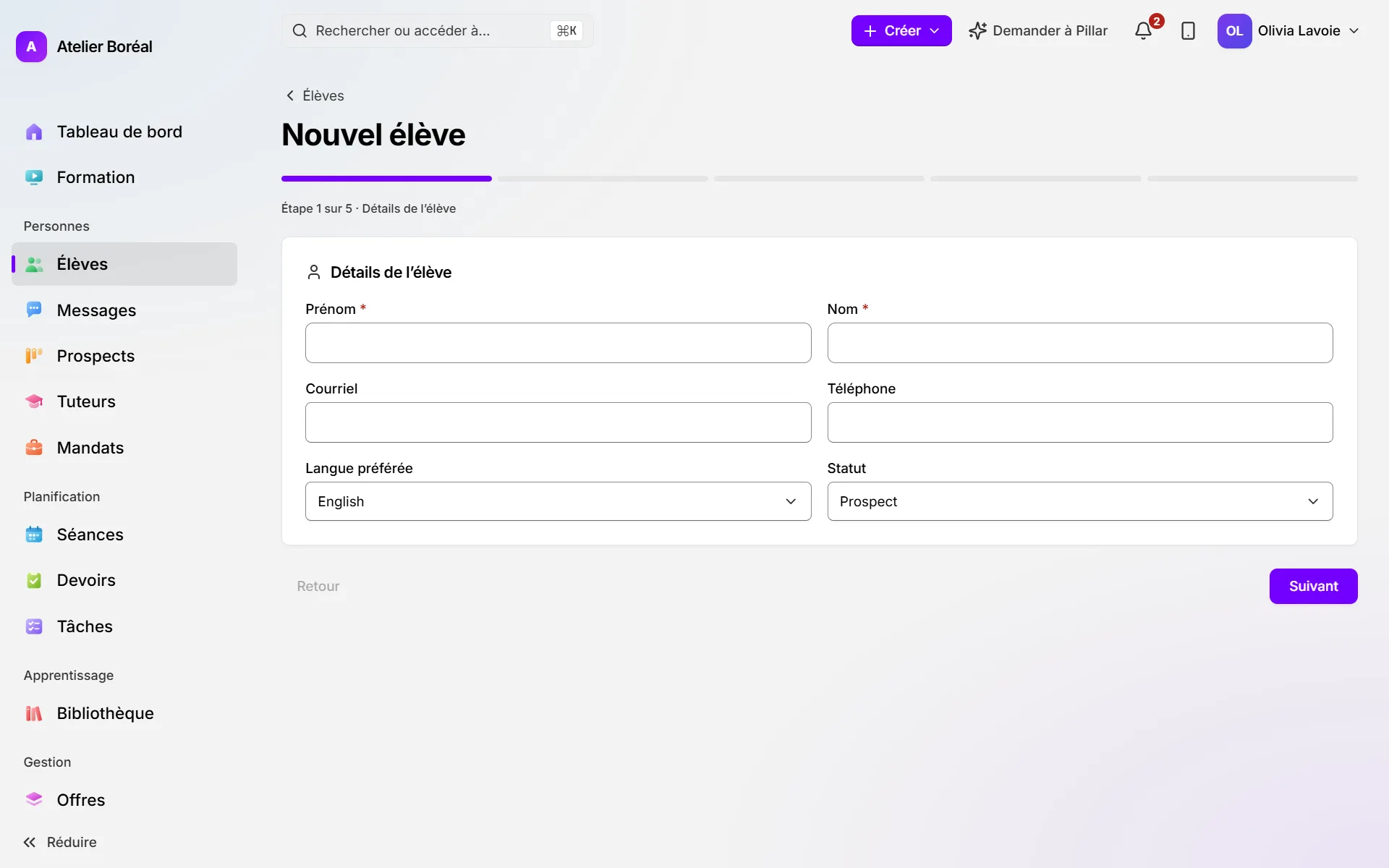
Où : Personnes › Élèves › Nouvel élève
- À l’étape Détails de l’élève, inscrivez le Prénom et le Nom (tous deux obligatoires). Choisissez la Langue préférée et le Statut : Actif pour un élève que vous suivez déjà, Prospect pour une famille qui n’a pas encore décidé. Cliquez sur Suivant.
- À l’étape Famille et communications, entrez le nom, le courriel et le téléphone du parent sous Informations sur le parent. Cochez L’élève ou le parent accepte de recevoir des communications (LCAP) s’il a donné son accord.
- À l’étape Parcours d’apprentissage, choisissez le Niveau, les Matières et un tuteur sous Assigner un tuteur (ou laissez le champ vide pour l’instant).
- À l’étape Informations facultatives, ajoutez l’adresse et les questions propres à votre centre, s’il y en a.
- À l’étape Vérifier et créer, relisez le résumé et cliquez sur Créer l’élève. Sa fiche s’ouvre.
Ajouter un frère ou une sœur
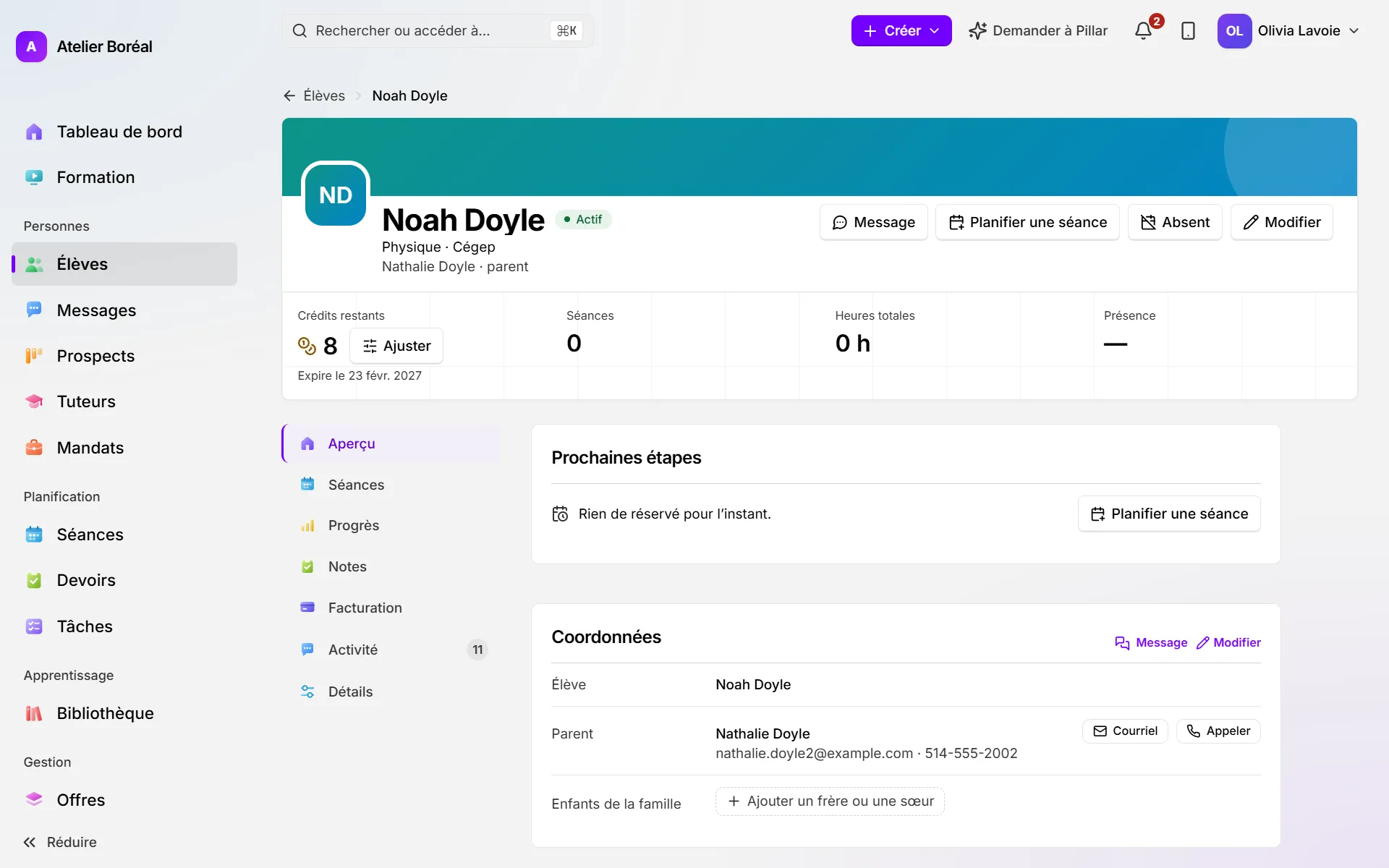
Où : la fiche de l’élève
- Cliquez sur Ajouter un frère ou une sœur.
- Le formulaire s’ouvre avec le nom de famille, le parent, l’adresse et la langue déjà remplis.
- Inscrivez le prénom de l’enfant et le reste, puis cliquez sur Créer l’élève.
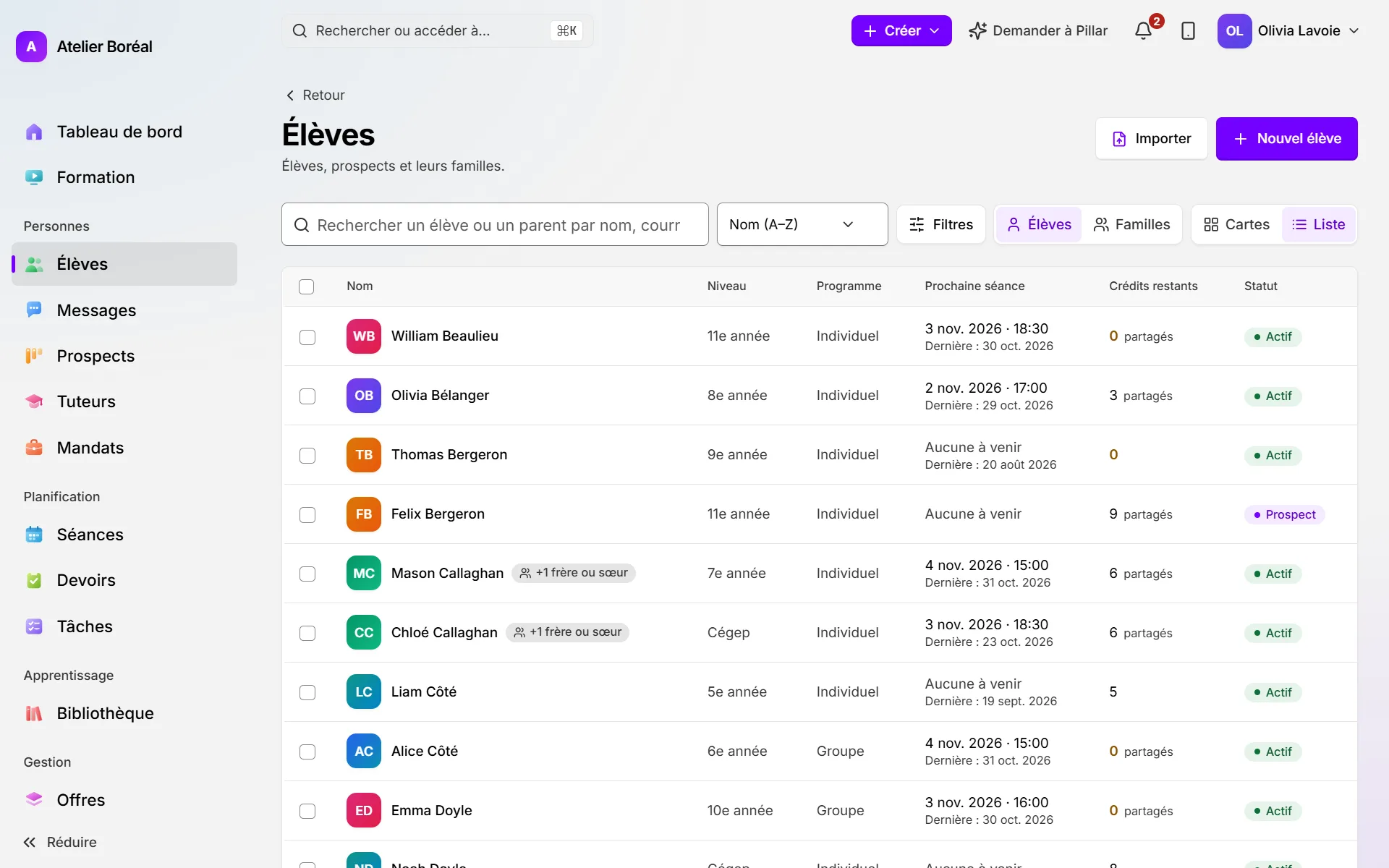
Retrouver un élève ou voir vos familles
Où : Personnes › Élèves
- Tapez un nom, un courriel ou un numéro de téléphone dans la recherche. Elle trouve aussi les parents.
- Cliquez sur Filtres pour filtrer par Statut (Prospect, Actif, En pause, Ancien, Inactif) ou par File de travail, par exemple Sans séance à venir.
- Basculez entre Élèves (une ligne par enfant) et Familles (une ligne par parent).
Choisir qui reçoit vos messages
Où : la fiche de l’élève › Modifier › Famille et communications
- Sous Destinataire des messages, choisissez Automatique (selon l’âge), Toujours le parent ou Toujours l’élève.
- Pour le choix automatique, inscrivez la Date de naissance : avant 18 ans, les messages vont au parent; à 18 ans ou plus, ils vont à l’élève. Sans date de naissance, ils vont au parent.
- Cliquez sur Enregistrer.
Cet article a-t-il répondu à votre question?
Merci. Ça nous aide à savoir quoi améliorer.
Articles connexes
Encore bloqué?
Le soutien est inclus avec chaque forfait. Écrivez-nous : une personne vous répond.
Joindre le soutien