Importer vos élèves depuis un fichier Excel
Entrez toute votre liste d'élèves dans Pillar OS depuis Excel, Google Sheets ou un fichier CSV, et voyez ce qui entre et ce qui est laissé de côté.
 Rédigé par l'équipe Pillar OS Mis à jour le 2 novembre 2026
Plutôt que d’entrer les familles une à une, collez votre liste depuis Excel ou Google Sheets, ou téléversez un fichier CSV. Pillar associe vos colonnes, importe chaque ligne valide et vous dit précisément quelles lignes il a laissées de côté, et pourquoi.
Importer votre liste
Où : Personnes › Élèves › Importer
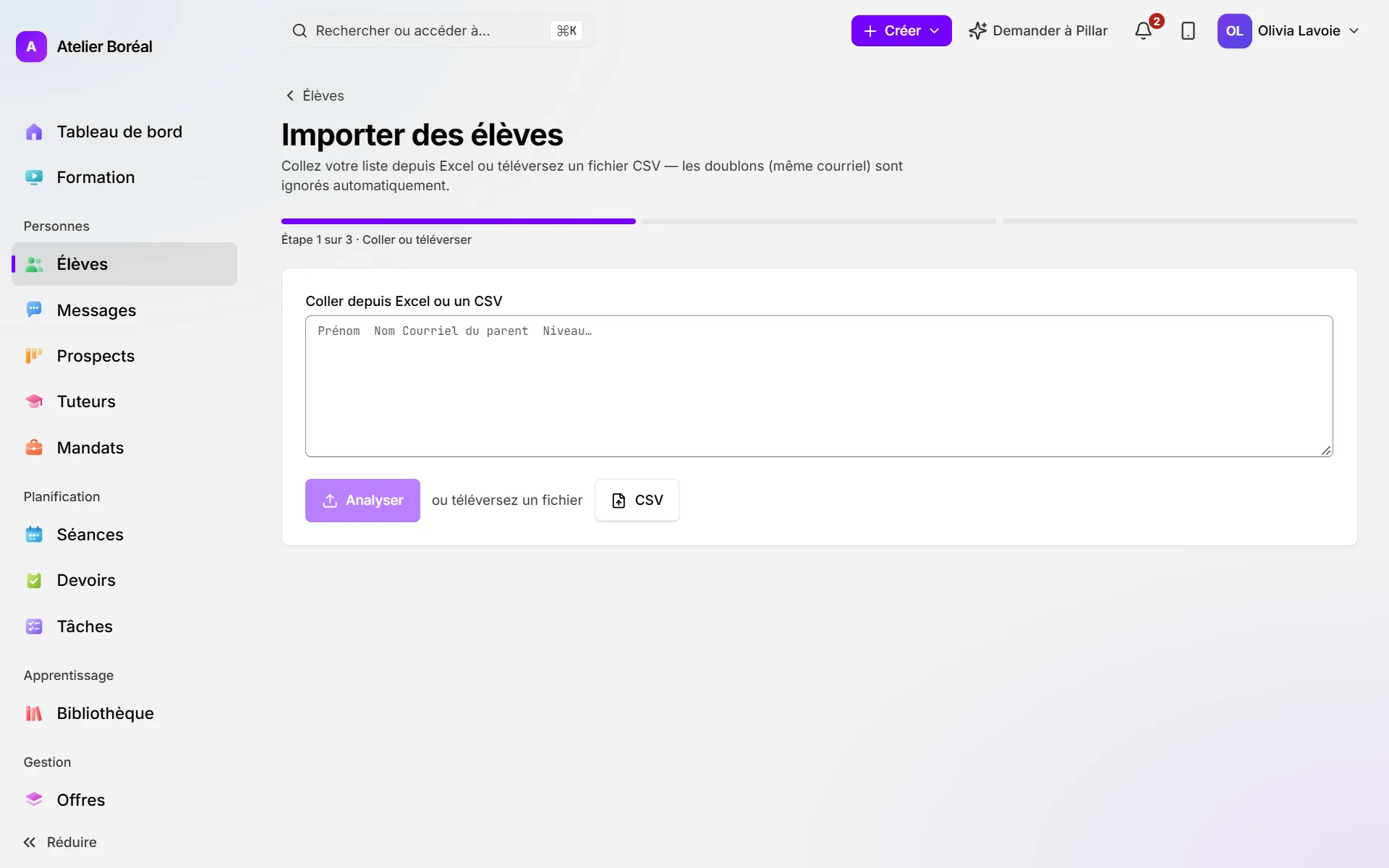
- Copiez vos lignes dans Excel ou Google Sheets, avec la ligne des titres en premier, et collez-les sous Coller depuis Excel ou un CSV. Vous pouvez aussi cliquer sur ou téléversez un fichier et choisir un fichier .csv, .tsv ou .txt.
- Cliquez sur Analyser. Pillar indique combien de lignes il a trouvées.
- Sous Associer les colonnes, vérifiez le champ choisi par Pillar pour chacune de vos colonnes. Corrigez ceux qui ne conviennent pas, ou choisissez Ignorer pour une colonne dont vous n’avez pas besoin.
- À côté de Importer comme :, choisissez Actif (les élèves que vous suivez déjà) ou Prospect (les familles qui n’ont pas encore décidé).
- Cliquez sur Importer les élèves. Gardez la page ouverte pendant que l’importation est en cours.
- À l’écran Importation terminée, voyez combien d’élèves ont été importés, ignorés et rejetés, puis cliquez sur Voir les élèves.
Ce que l’importation accepte
Pillar peut remplir ces champs à partir de vos colonnes :
- Prénom et Nom (les deux doivent être associés, sinon rien ne peut être importé)
- Courriel (élève) et Téléphone (élève)
- Prénom du parent, Nom du parent, Courriel du parent et Téléphone du parent
- Niveau et Matière
- Crédits de séance, seulement si votre centre utilise les crédits de séance
- Le prénom, le nom, le courriel et le téléphone de l’autre parent, seulement si Deux parents est activé
Ce qui est laissé de côté
- Ligne rejetée : il manque le prénom ou le nom, ou un courriel n’est pas valide. Le rapport donne le numéro de chaque ligne rejetée, avec la raison.
- Doublon ignoré : l’élève existe déjà dans Pillar avec le même courriel d’élève ou, s’il n’a pas de courriel, avec le même courriel de parent et le même prénom. Les doublons à l’intérieur du fichier sont aussi ignorés.
- Avec Deux parents activé : une ligne sans courriel d’élève ni courriel de parent est écartée, puisque chaque famille a besoin d’un courriel. Si les coordonnées de l’autre parent ne peuvent pas servir (même courriel que le parent principal, aucun courriel ou un courriel qui ne semble pas valide), l’élève est importé sans elles, et le rapport le signale.
- Jamais importé : les séances passées, les factures et les paiements. Seules les coordonnées des élèves et des familles (et les crédits de séance) sont importées.
Cet article a-t-il répondu à votre question?
Merci. Ça nous aide à savoir quoi améliorer.
Articles connexes
Encore bloqué?
Le soutien est inclus avec chaque forfait. Écrivez-nous : une personne vous répond.
Joindre le soutien