Ajouter vos tuteurs et votre équipe
Ajoutez un tuteur, invitez-le à se connecter, entrez ses heures, invitez un administrateur ou un copropriétaire et choisissez ce que chacun voit.
 Rédigé par l'équipe Pillar OS Mis à jour le 2 novembre 2026
Les tuteurs s’ajoutent depuis la page Tuteurs; les propriétaires et les administrateurs s’invitent depuis les paramètres. Ajouter un tuteur ne lui envoie rien : vous l’invitez quand vous êtes prêt.
Ajouter un tuteur
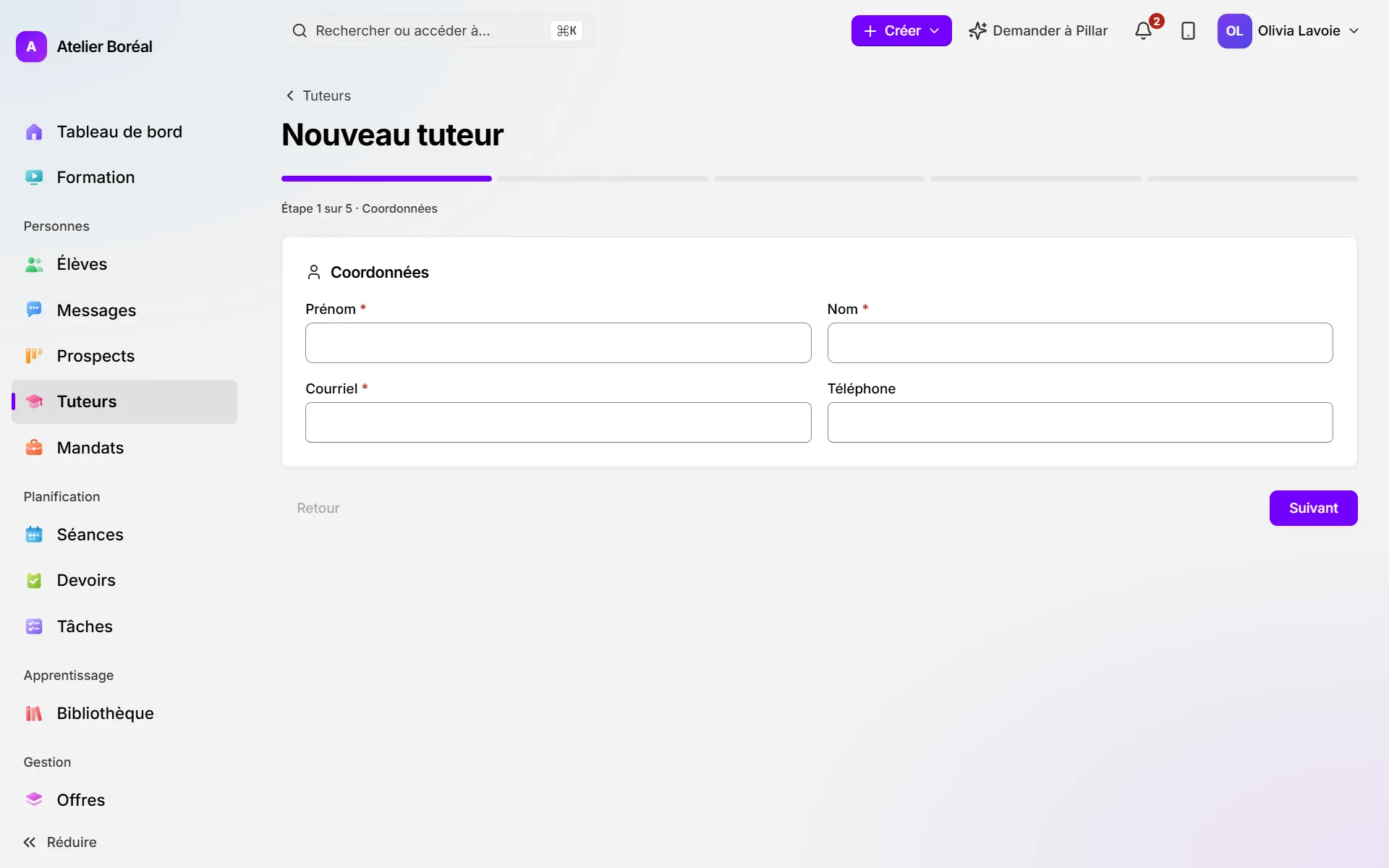
Où : Personnes › Tuteurs › Nouveau tuteur
- À l’étape Coordonnées, inscrivez le Prénom, le Nom et le Courriel (les trois sont obligatoires), et le téléphone si vous l’avez. Cliquez sur Suivant.
- À l’étape Profil d’enseignement, cochez sa Qualification, ajoutez chaque matière et niveau sous Matières et niveaux, puis rédigez le titre et la courte présentation sous Ce que voient les familles.
- À l’étape Réservation et paie, choisissez le Format (En ligne, En personne, Les deux). Sous Paie, choisissez Comment ce tuteur est payé et entrez le taux. Sous Ce que paient les familles, choisissez un Palier tarifaire ou gardez le tarif du centre.
- Ajoutez une adresse à l’étape Détails facultatifs si vous le souhaitez, puis relisez le résumé à l’étape Vérifier et créer.
- Cliquez sur Créer le tuteur. Sa fiche s’ouvre.
Inviter un tuteur à se connecter
Où : Personnes › Tuteurs › le nom du tuteur › Profil
- Sous Accès au portail, cliquez sur Inviter au portail. Le tuteur reçoit un courriel pour choisir son mot de passe.
- S’il ne le reçoit pas, cliquez sur Renvoyer l’invitation, ou copiez le lien d’activation affiché et envoyez-le vous-même.
- Une fois le tuteur connecté, sa fiche affiche Portail lié.
Entrer les heures d’un tuteur
Où : la fiche du tuteur › Disponibilités
- Cliquez sur Définir les heures (ou Changer les heures).
- Choisissez les jours et les heures où il travaille, puis enregistrez.
Ces heures déterminent les plages que les familles peuvent réserver. Par défaut, les tuteurs peuvent aussi entrer leurs heures eux-mêmes depuis leur calendrier. Pour garder la main là-dessus, désactivez Les tuteurs gèrent leurs disponibilités dans Paramètres › Planification › Règles de réservation.
Inviter un administrateur ou un copropriétaire
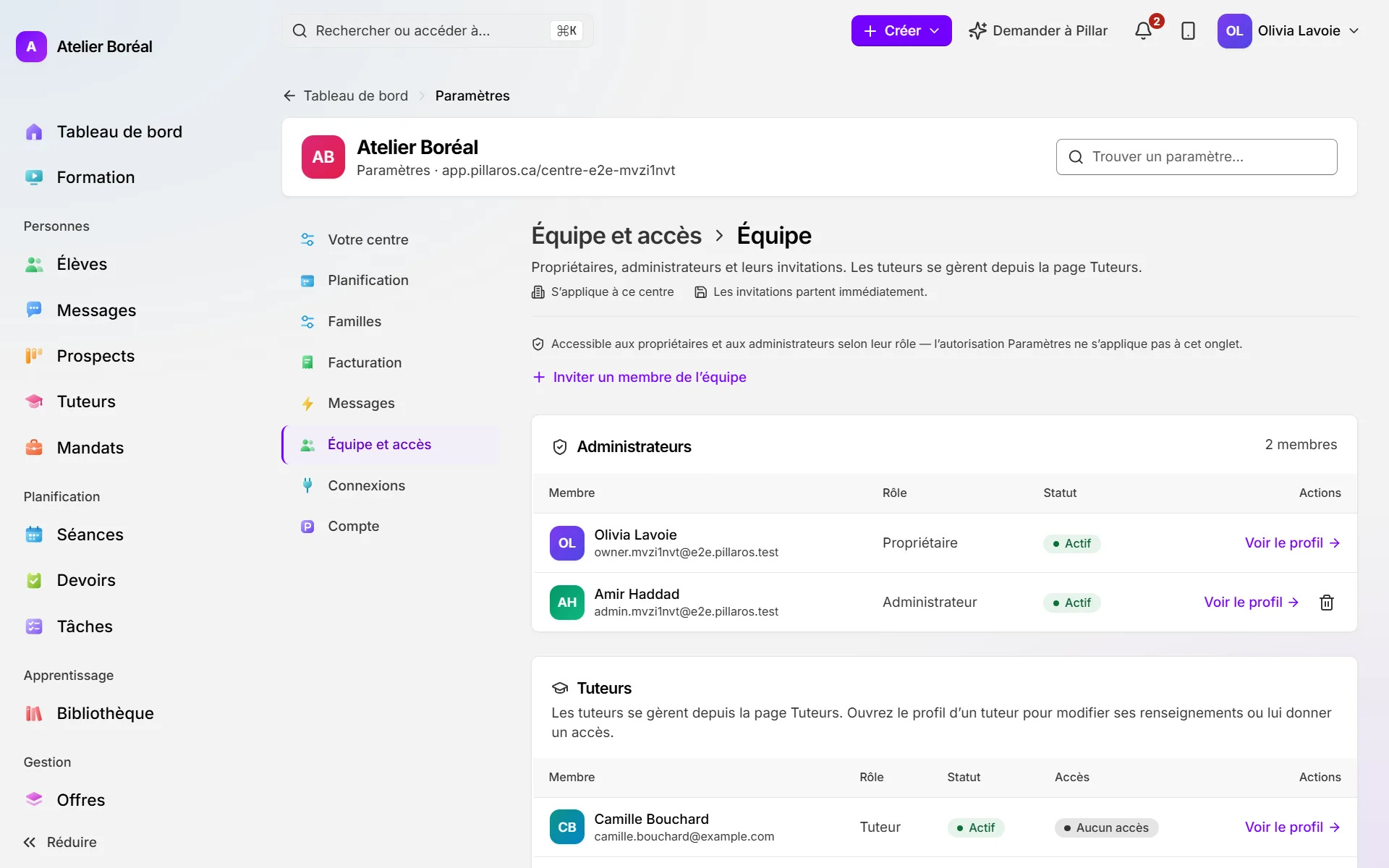
Où : Paramètres › Équipe et accès › Équipe
- Cliquez sur Inviter un membre de l’équipe.
- Inscrivez son Courriel (le prénom et le nom sont facultatifs).
- Choisissez le Rôle : Administrateur, ou Propriétaire pour un associé ou un copropriétaire (seul un propriétaire voit ce choix).
- Cliquez sur Envoyer l’invitation. Si le courriel n’arrive pas, utilisez Renvoyer l’invitation.
Choisir ce que les administrateurs et les tuteurs peuvent faire
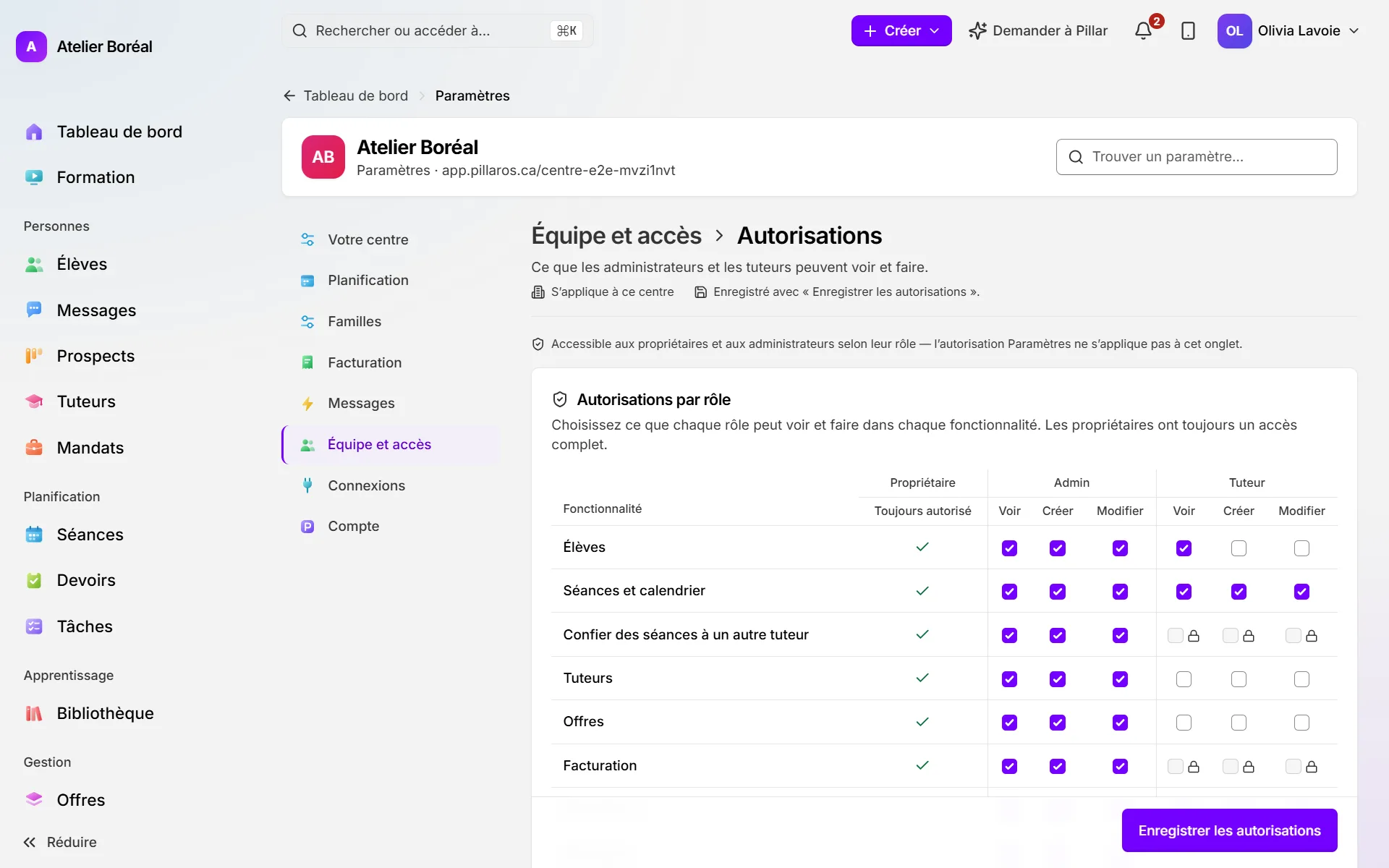
Où : Paramètres › Équipe et accès › Autorisations
- Sous Autorisations par rôle, trouvez la fonctionnalité (par exemple Élèves, Séances et calendrier ou Facturation).
- Dans les colonnes Admin ou Tuteur, cochez ou décochez Voir, Créer et Modifier.
- Cliquez sur Enregistrer les autorisations.
Cet article a-t-il répondu à votre question?
Merci. Ça nous aide à savoir quoi améliorer.
Articles connexes
Encore bloqué?
Le soutien est inclus avec chaque forfait. Écrivez-nous : une personne vous répond.
Joindre le soutien