Vérifier et envoyer les factures à venir
Voyez chaque facture en attente et sa date d’envoi, corrigez une ligne avant que la famille la voie, ou envoyez une facture ou toutes tout de suite.
 Rédigé par l'équipe Pillar OS Mis à jour le 2 novembre 2026
L’onglet À envoyer réunit toutes les factures qui attendent de partir, regroupées par payeur, avec la date où chacune partira automatiquement. Jetez-y un œil avant l’envoi pour corriger une ligne, ou envoyez une facture tout de suite au lieu d’attendre.
Voir ce qui part et quand
Où : menu de gauche › Facturation › onglet À envoyer
- Ouvrez l’onglet À envoyer.
- Lisez la section Planifiées : une carte par payeur (un élève ou une Famille), avec le rythme de facturation, la date d’envoi, une ligne par séance et le total.
- Lisez la section Non planifiées : les familles dont la facturation est désactivée. Aucune facture ne part pour elles tant que vous ne l’envoyez pas vous-même.
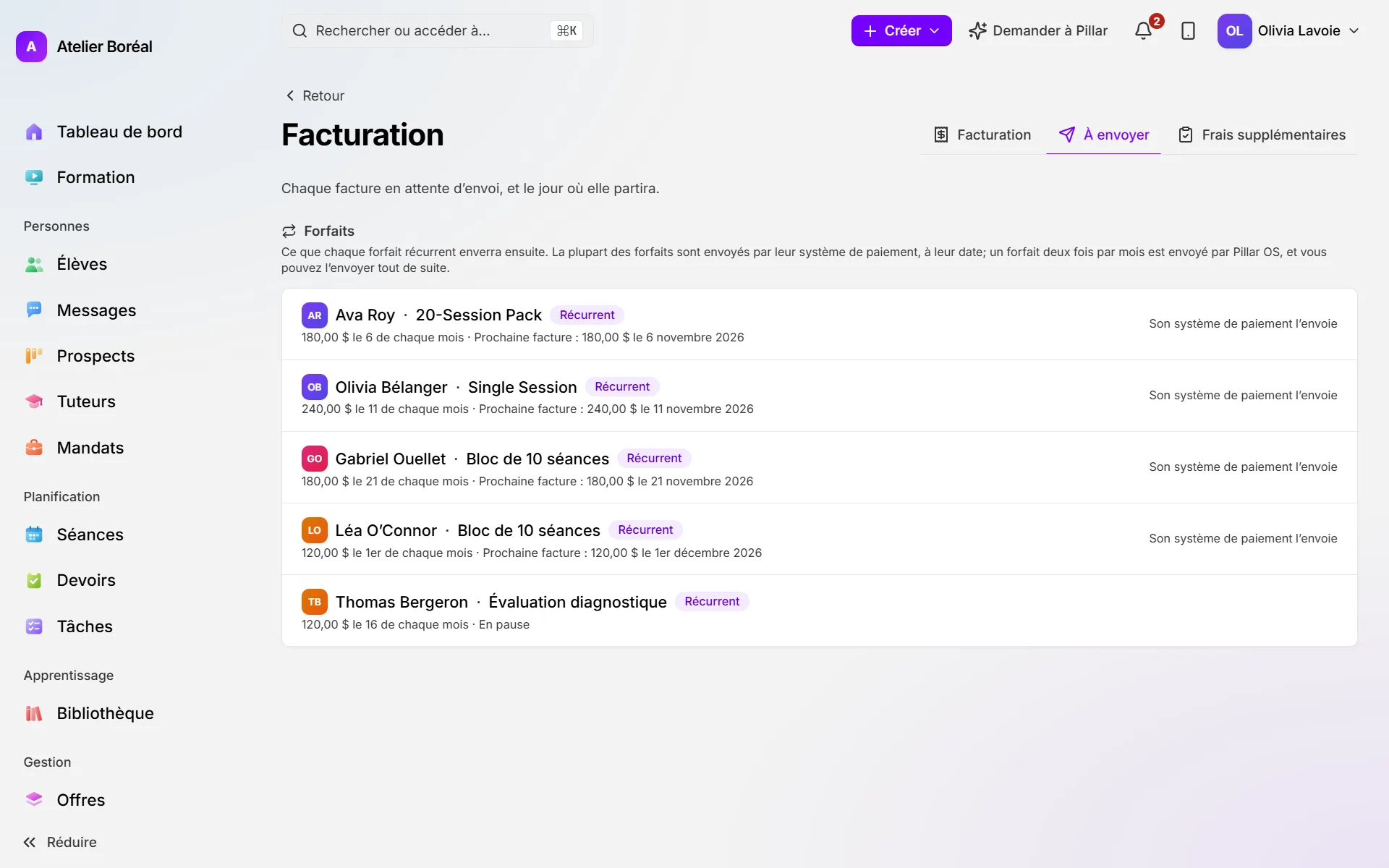
- Lisez la section Forfaits : ce que chaque forfait récurrent enverra la prochaine fois.
Voir une facture avant qu’elle parte
Où : À envoyer, sur la carte d’une famille
- Cliquez sur Voir la facture.
- Lisez la facture telle que la famille la recevra, avec sa date d’envoi.
- Fermez-la, ou cliquez sur Modifier la facture pour la corriger.
La facture reçoit son numéro seulement au moment de l’envoi.
Retirer une séance ou corriger un prix
Où : À envoyer › Voir la facture › Modifier la facture
- Modifiez directement le libellé d’une ligne, son Prix unitaire ou sa Qté. Annuler la modification remet la ligne comme avant.
- Pour enlever une séance, cliquez sur Retirer cette ligne. Remettre la fait revenir.
- Pour ajouter quelque chose, cliquez sur Ajouter une ligne et remplissez l’Article, le Prix unitaire et la Qté. Pour une famille, choisissez l’Élève.
- Cliquez sur Enregistrer les modifications. Rien ne change avant l’enregistrement.
Envoyer une facture tout de suite
Où : À envoyer, sur la carte d’une famille
- Cliquez sur Envoyer maintenant (sur une carte Non planifiées, le bouton s’appelle Envoyer).
- Confirmez. Tout ce qui est sur la carte part en une seule facture.
Tout envoyer d’un coup
Où : en haut de l’onglet À envoyer
- Cliquez sur Tout envoyer maintenant.
- Confirmez. Toutes les factures en attente partent tout de suite plutôt qu’à leur date prévue.
Un forfait dont Pillar envoie les factures a son propre bouton Envoyer maintenant sous Forfaits. Pour un forfait facturé par Stripe ou un autre processeur, la carte indique plutôt Son système de paiement l’envoie.
Cet article a-t-il répondu à votre question?
Merci. Ça nous aide à savoir quoi améliorer.
Articles connexes
Encore bloqué?
Le soutien est inclus avec chaque forfait. Écrivez-nous : une personne vous répond.
Joindre le soutien