Factures, paiements et taxes
Enregistrez un paiement comptant, par chèque ou par virement Interac, envoyez une facture, annulez-la ou corrigez-la, remboursez et activez les taxes.
 Rédigé par l'équipe Pillar OS Mis à jour le 2 novembre 2026
Pillar envoie sa facture à chaque famille par courriel. Si un processeur de paiement est connecté, la facture contient un lien pour payer par carte. Sinon, elle part sans lien de paiement et la famille paie comme l’expliquent vos règles de facturation : virement Interac, comptant ou chèque. Cet article explique quoi faire une fois les factures parties.
Enregistrer un paiement comptant, par chèque ou par virement
Où : menu de gauche › Facturation › Nouveau paiement
- Choisissez l’Élève, puis inscrivez le Montant (CAD) et une Description.
- Si le paiement achète un bloc de séances ou un programme, choisissez-le sous Donne droit à (facultatif).
- Choisissez le Mode de paiement : Comptant, Virement Interac, Chèque, Carte de crédit ou Enregistré hors de Pillar OS.
- Cliquez sur Enregistrer un paiement reçu.
Si l’élève a une facture impayée, un encadré jaune propose Marquer comme payée : le paiement règle alors cette facture.
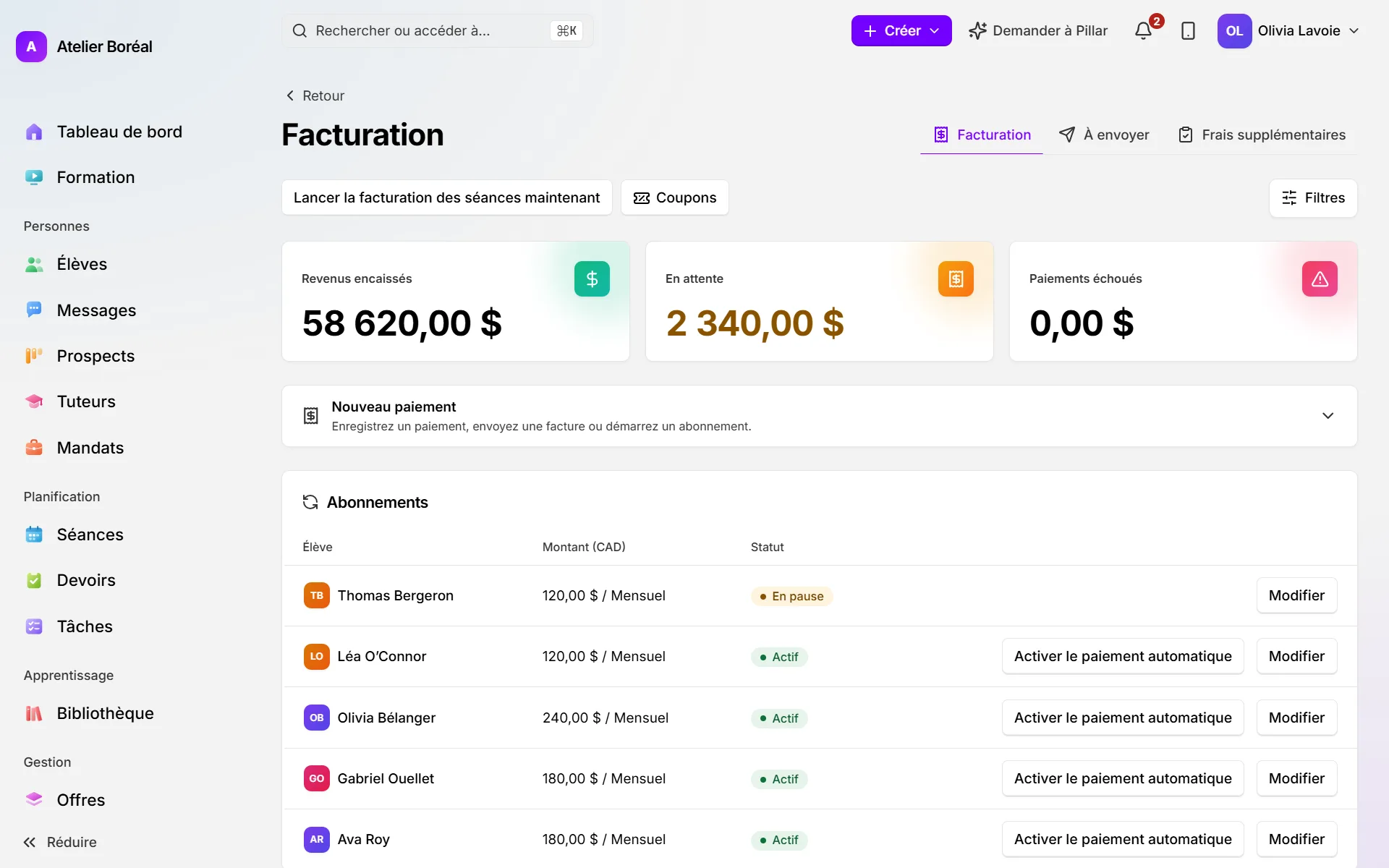
Marquer une facture en attente comme payée
Où : Facturation › Paiements récents
- Trouvez la ligne En attente (passez par Filtres › En attente pour ne voir que celles-là).
- Dans le menu déroulant de la ligne, choisissez comment la famille a payé.
- Cliquez sur Marquer comme payé. Les rappels de paiement de cette facture s’arrêtent.
Envoyer une facture ponctuelle
Où : Facturation › Nouveau paiement
- Choisissez l’Élève, puis inscrivez le Montant (CAD) et la Description. Vous pouvez aussi cocher des frais approuvés sous Frais supplémentaires à ajouter.
- Cliquez sur Envoyer la facture.
- Si la famille a une carte enregistrée, choisissez Débiter la carte maintenant ou Envoyer une facture à régler.
Si l’élève a déjà des séances qui attendent dans À envoyer, un encadré jaune propose plutôt d’envoyer cette facture-là tout de suite.
Annuler ou corriger une facture impayée
Où : Facturation › Paiements récents, cliquez sur la ligne
- Pour l’annuler, cliquez sur Annuler la facture, puis sur Oui, l’annuler.
- Si elle contient des séances ou des frais supplémentaires, choisissez Annuler la facture sans refacturer, Annuler la facture et refacturer plus tard (ils retournent dans À envoyer) ou Corriger la facture.
- Pour la corriger sans l’annuler d’abord, cliquez sur Corriger la facture, changez la Description, la Date d’échéance ou les lignes (Article, Prix unitaire, Qté, Ajouter une ligne), puis cliquez sur Émettre la facture corrigée.
L’ancienne facture est annulée. La facture corrigée reçoit le numéro suivant et part par courriel à la famille.
Rembourser une famille
Où : Facturation › Paiements récents, sur une ligne payée
- Choisissez comment rembourser : Rembourser en crédits (inscrivez les Crédits à remettre), Rembourser en argent (par votre processeur de paiement, en tout ou en partie) ou Enregistrer un remboursement (l’argent que vous remettez vous-même, comptant ou par chèque).
- Cliquez sur Confirmer.
Avec Enregistrer un remboursement, Pillar note le remboursement, avise la famille et retire ce que ce paiement avait accordé. Pillar peut aussi vous proposer de retirer l’élève des séances déjà réservées.
Percevoir les taxes sur vos factures
Où : Paramètres › Facturation › Processeurs de paiement
- Vérifiez que l’adresse de votre siège social est remplie dans Paramètres › Profil.
- Activez Percevoir la taxe de vente sur les factures.
- Inscrivez votre Numéro de TPS/TVH et, au Québec, votre Numéro de TVQ (Québec).
- Cliquez sur Enregistrer les paramètres de taxe.
Pillar peut ajouter la taxe de vente seulement si ce réglage est activé (avec votre adresse et vos numéros) et qu’un processeur de paiement est connecté. D’ici là, aucune taxe n’est ajoutée.
Cet article a-t-il répondu à votre question?
Merci. Ça nous aide à savoir quoi améliorer.
Articles connexes
Encore bloqué?
Le soutien est inclus avec chaque forfait. Écrivez-nous : une personne vous répond.
Joindre le soutien