Demander à Pillar : posez vos questions
Activez Demander à Pillar, posez vos questions dans vos propres mots, confirmez les changements qu'il prépare et fixez une limite mensuelle.
 Rédigé par l'équipe Pillar OS Mis à jour le 2 novembre 2026
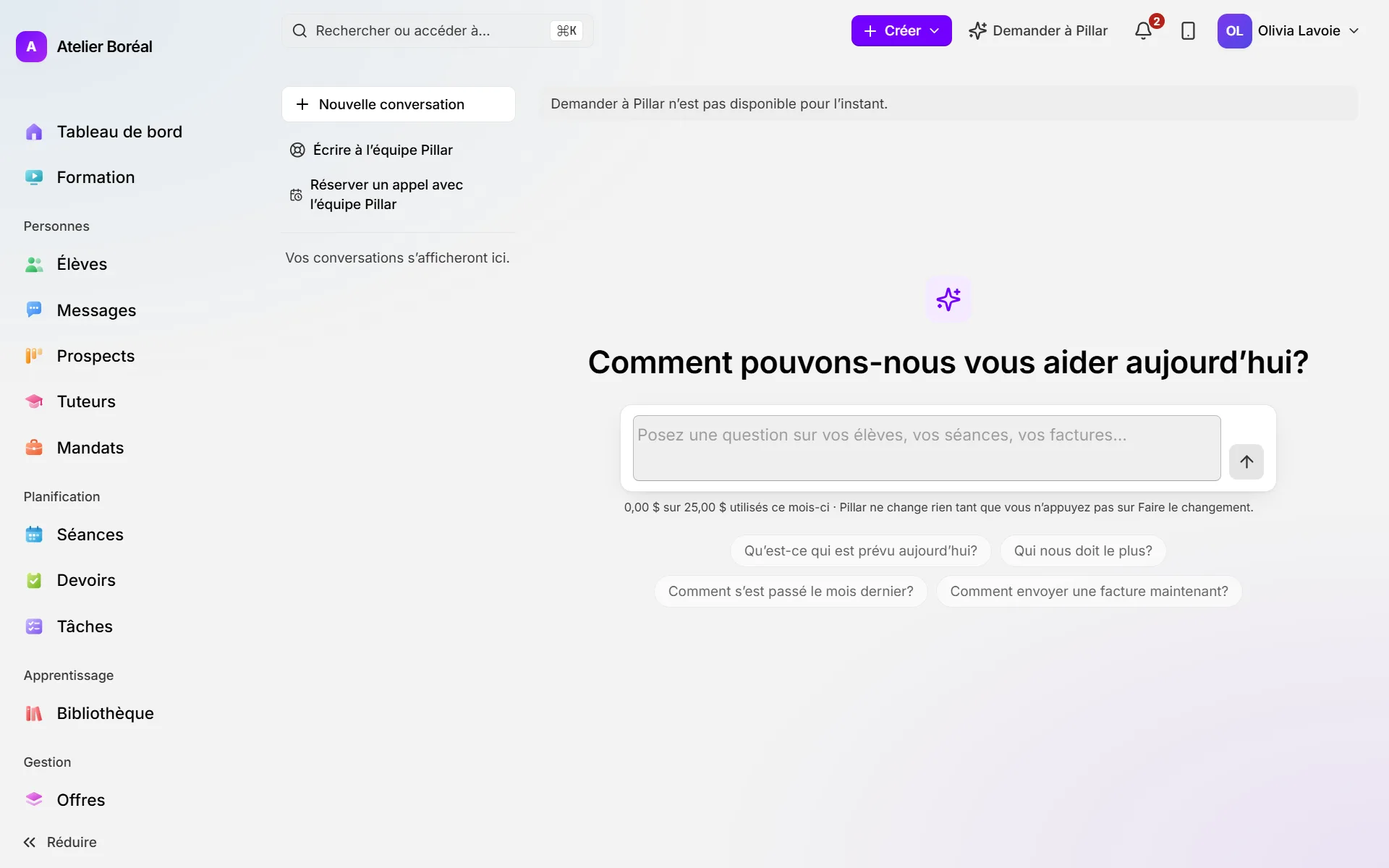
Demander à Pillar répond à vos questions sur votre centre (« Qui n’a pas payé ce mois-ci? ») et prépare des changements à votre place (« Déplace la séance d’Ethan à demain, 16 h »). La fonction est désactivée tant que personne ne l’active, et rien ne change tant que vous n’avez pas appuyé sur Faire le changement.
L’activer
Où : Paramètres › Fonctionnalités
- Ouvrez Paramètres, puis Fonctionnalités.
- Repérez Pillar IA dans le groupe Équipe.
- Cliquez sur son interrupteur. La fonction s’active tout de suite, pour tout votre centre.
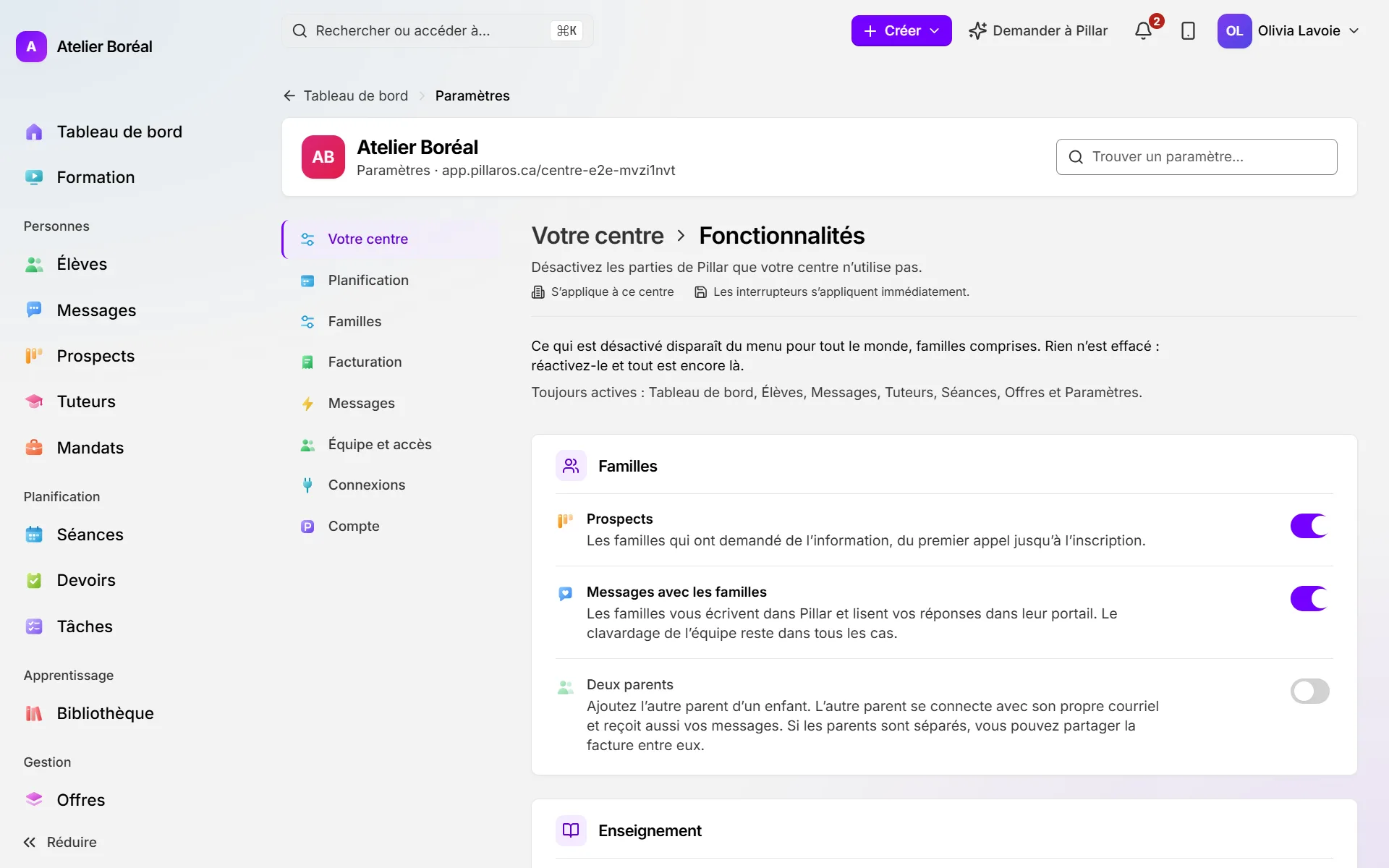
Le propriétaire peut le faire, ou un administrateur qui a le droit de modifier les paramètres. La ligne Pillar IA n’apparaît que si Pillar offre cette fonction à votre centre.
Poser une question
Où : Demander à Pillar, en haut de chaque page
- Cliquez sur Demander à Pillar. Un panneau s’ouvre à côté de la page.
- Écrivez votre question sous Comment pouvons-nous vous aider aujourd’hui? et appuyez sur Entrée.
- Lisez la réponse. Elle vient des dossiers de votre centre (séances, familles, factures, tuteurs, rapports) et, quand vous demandez comment faire quelque chose, du guide de Pillar.
Lui faire préparer un changement
Où : Demander à Pillar
- Demandez le changement dans vos propres mots, par exemple « Donne à Harper la fiche sur les fractions, à remettre à sa prochaine séance ».
- Pillar affiche une carte qui dit exactement ce qui va se passer.
- Appuyez sur Faire le changement pour l’appliquer, ou sur Pas maintenant pour laisser tomber.
Fixer une limite de dépenses mensuelle
Où : Paramètres › Connexions › Pillar IA › Limite mensuelle
- Inscrivez un montant dans Limite ($ CA), par exemple 25 ou 40,50.
- Cliquez sur Enregistrer la limite.
- Pour n’avoir aucune limite, videz la case, cochez Je comprends que Demander à Pillar n’aura aucune limite mensuelle. et cliquez sur Enregistrer la limite.
Seul le propriétaire peut changer la limite. Chaque centre commence à 25 $ par mois.
Cet article a-t-il répondu à votre question?
Merci. Ça nous aide à savoir quoi améliorer.
Articles connexes
Encore bloqué?
Le soutien est inclus avec chaque forfait. Écrivez-nous : une personne vous répond.
Joindre le soutien