Coupons et frais supplémentaires
Créez des codes promo pour l’inscription ou l’achat, et approuvez les frais que soumettent les tuteurs avant qu’ils soient facturés.
 Rédigé par l'équipe Pillar OS Mis à jour le 2 novembre 2026
Les coupons sont des codes de rabais que les familles inscrivent dans vos formulaires d’inscription et dans leur portail. Les frais supplémentaires s’ajoutent à la séance : un cahier d’exercices, un rapport, des frais d’examen. Les tuteurs les soumettent, et vous les approuvez avant qu’ils se retrouvent sur une facture ou dans la paie.
Créer un coupon
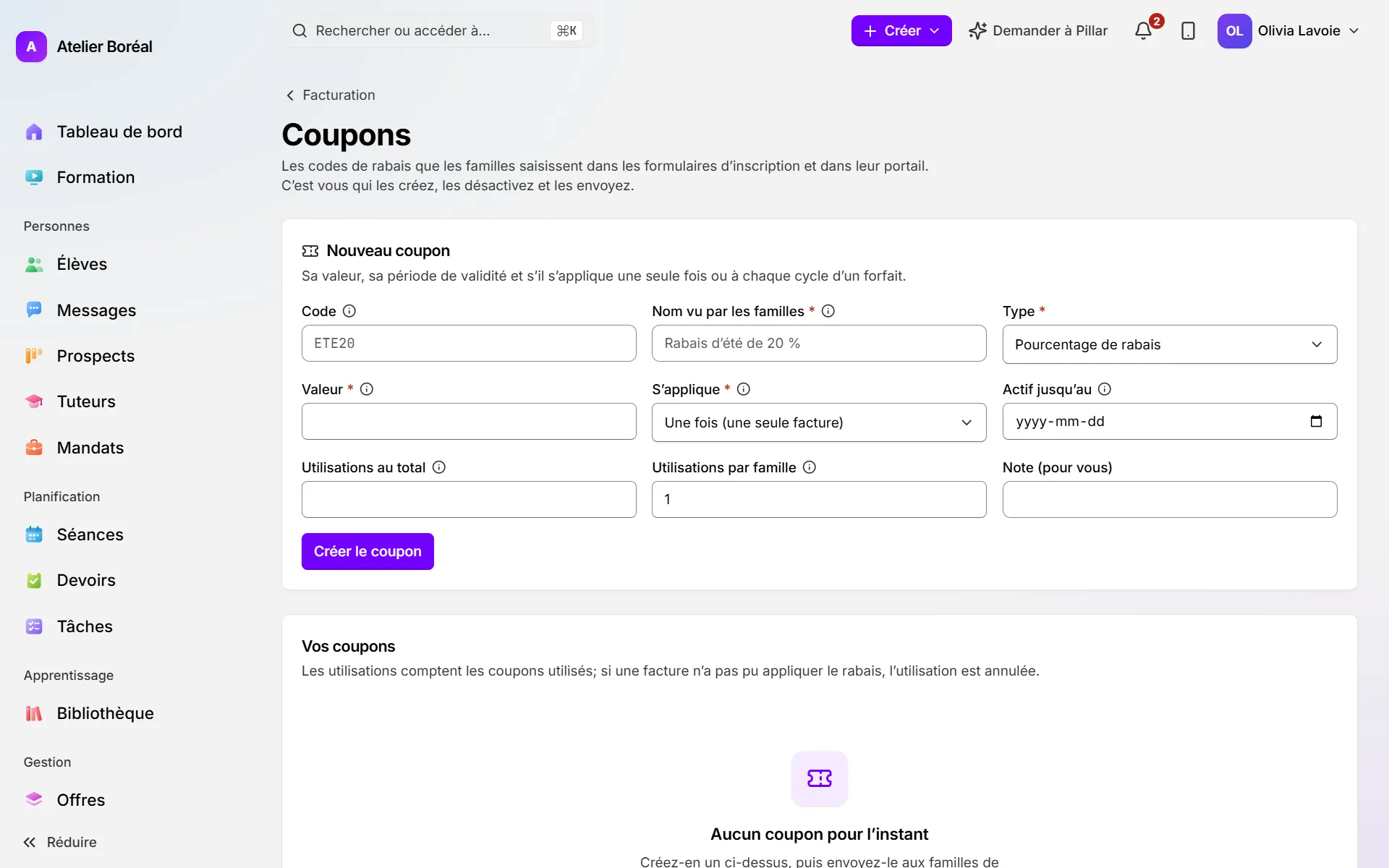
Où : menu de gauche › Facturation › Coupons (en haut de l’onglet Facturation)
- Sous Nouveau coupon, inscrivez un Code (de 3 à 32 lettres, chiffres ou tirets, comme ETE20), ou laissez vide et Pillar en crée un.
- Remplissez le Nom vu par les familles. Il est imprimé sur la facture, à côté du rabais.
- Choisissez le Type : Pourcentage de rabais ou Montant de rabais (CAD), puis la Valeur (20 pour 20 %, ou 10 pour 10 $).
- Sous S’applique, choisissez Une fois (une seule facture) ou Récurrent (chaque cycle d’un forfait).
- Au besoin, fixez Actif jusqu’au, Utilisations au total et Utilisations par famille (en général 1). Cliquez ensuite sur Créer le coupon.
Envoyer un coupon aux familles
Où : Coupons › Vos coupons
- Sur un coupon actif, ouvrez Envoyer aux familles.
- Cliquez sur Choisir des familles et cochez les familles.
- Cliquez sur Envoyer le coupon. Chaque famille reçoit un courriel avec le code et la façon de l’utiliser.
Pour qu’un code ne fonctionne plus, cliquez sur Désactiver dans sa ligne. Réactiver le remet en service.
Approuver des frais supplémentaires
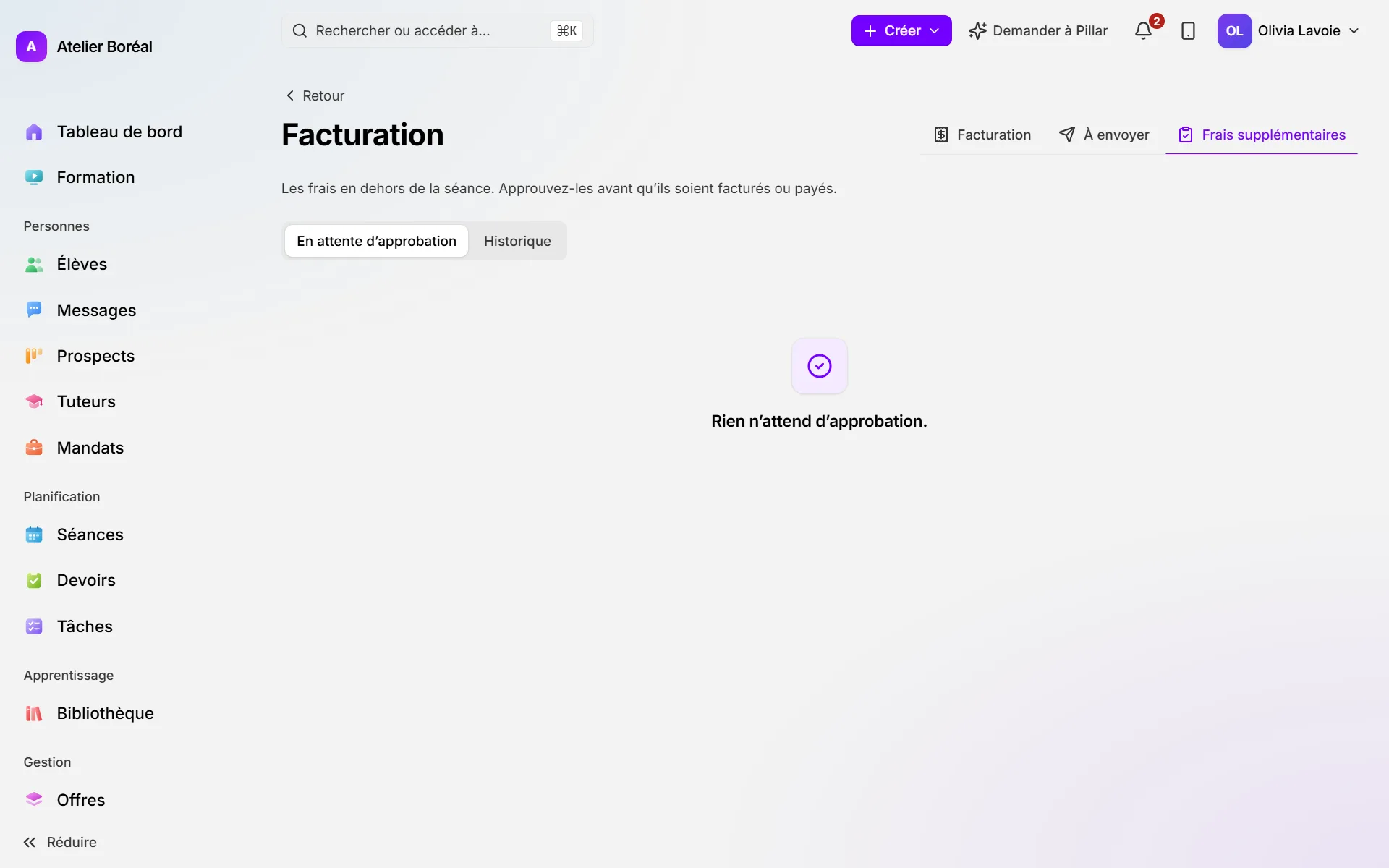
Où : menu de gauche › Facturation › onglet Frais supplémentaires
- Dans En attente d’approbation, cliquez sur Approuver à côté des frais.
- Vérifiez les Heures (pour des frais à l’heure), le Prix pour la famille et la Paie du tuteur (si elle reste vide, le tuteur ne reçoit rien pour ces frais).
- Confirmez avec Approuver. Les frais affichent Approuvés · en attente de facturation et s’ajoutent à la prochaine facture de la famille.
Refuser, facturer tout de suite ou annuler une approbation
Où : Facturation › Frais supplémentaires
- Pour refuser des frais, cliquez sur Renvoyer, écrivez le Motif du renvoi et confirmez. La personne qui les a soumis voit le motif.
- Pour facturer des frais approuvés sans attendre, cliquez sur Facturer maintenant et confirmez. La famille reçoit une facture pour ces frais seulement.
- Pour revenir sur une approbation, cliquez sur Annuler l’approbation et confirmez. Les frais retournent dans En attente d’approbation.
Ajouter vous-même des frais
Où : la fiche de l’élève › Facturation
- Sous Frais supplémentaires, cliquez sur Ajouter des frais.
- Remplissez De quoi s’agit-il?, le Mode de facturation (À l’heure ou Une fois), le Prix pour la famille et la Paie du tuteur, puis ajoutez les frais.
- Les frais que vous ajoutez vous-même sont approuvés tout de suite. Vous pouvez aussi en ajouter à partir d’une séance.
Cet article a-t-il répondu à votre question?
Merci. Ça nous aide à savoir quoi améliorer.
Articles connexes
Encore bloqué?
Le soutien est inclus avec chaque forfait. Écrivez-nous : une personne vous répond.
Joindre le soutien