Suivre les demandes des nouvelles familles
Gardez sur un même tableau chaque famille qui s'informe, faites vos suivis à temps et inscrivez-la comme élève quand elle dit oui.
 Rédigé par l'équipe Pillar OS Mis à jour le 2 novembre 2026
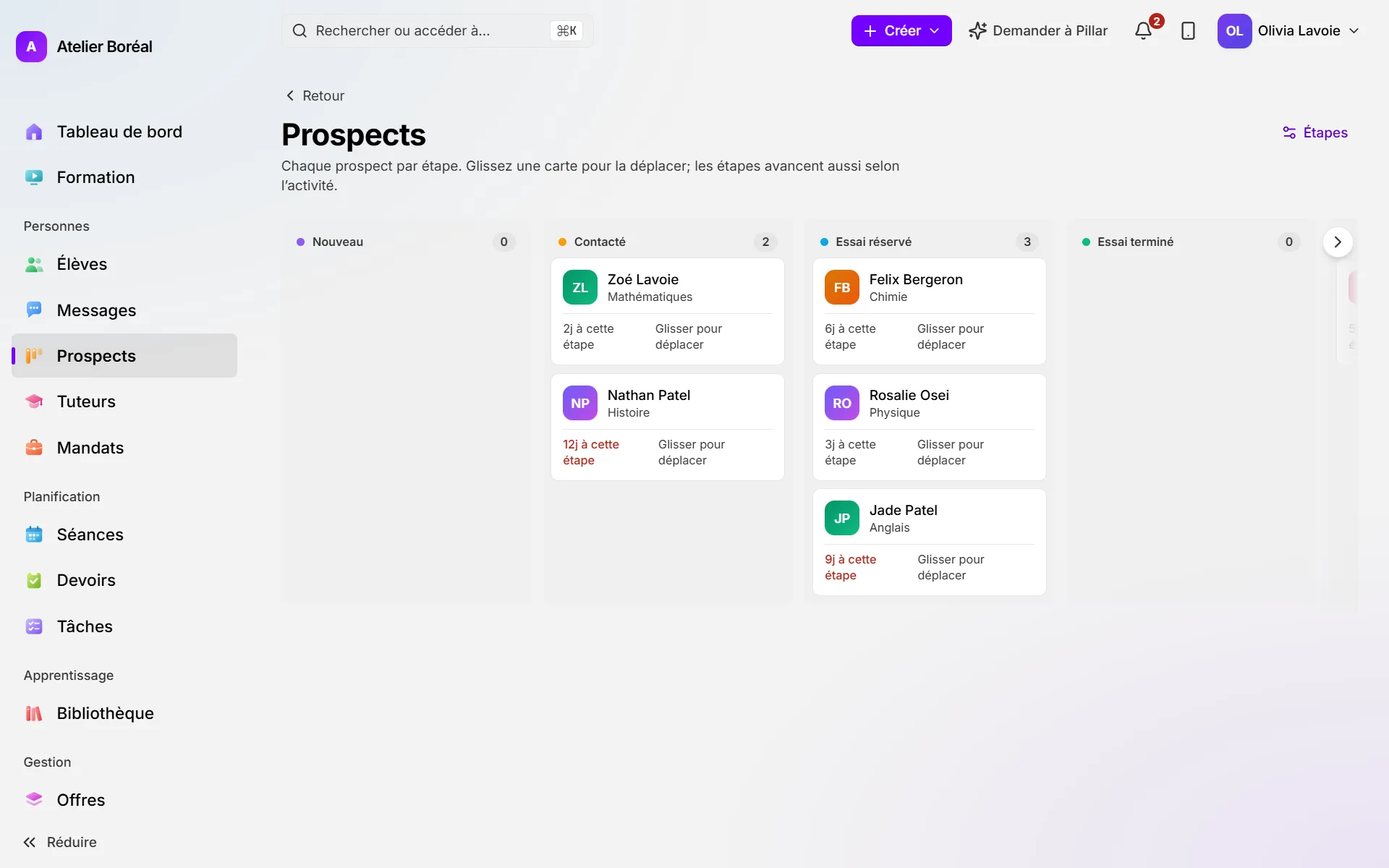
La page Prospects montre, étape par étape, chaque famille qui s’est informée sur le tutorat, du premier appel jusqu’à l’inscription. Une demande y arrive par votre site web, par Messages, ou quand vous ajoutez un élève avec le statut Prospect.
Ajouter une famille qui a appelé ou écrit
Où : Personnes › Élèves › Nouvel élève
- À l’étape Détails de l’élève, inscrivez le prénom et le nom de l’enfant.
- Sous Statut, choisissez Prospect.
- Remplissez les coordonnées du parent à l’étape Famille et communications, terminez le formulaire et cliquez sur Créer l’élève.
La famille paraît maintenant dans Prospects.
Faire avancer une demande
Où : Personnes › Prospects
- Trouvez la carte de la famille dans sa colonne. Chaque carte indique la matière et depuis combien de temps la famille est à cette étape.
- Glissez la carte vers la colonne suivante, par exemple Contacté ou Essai réservé.
- Si la famille ne donne pas suite, glissez la carte dans Perdu. S’il reste des séances planifiées, choisissez Annuler les séances ou Les garder.
- Cliquez sur un nom pour ouvrir la fiche de la famille.
Inscrire une famille comme élève
Où : la fiche de l’élève › Aperçu › Prochaines étapes
- Cliquez sur Convertir en élève.
- Choisissez le tuteur sous Assigner un tuteur et le Programme.
- Cliquez sur Convertir.
Définir vos étapes et vos suivis automatiques
Où : Paramètres › Familles › Prospects et étapes
- Sous Votre tableau des prospects, cliquez sur Commencer un brouillon.
- Renommez, ajoutez ou masquez des étapes dans le brouillon.
- Ouvrez une étape et cliquez sur Ajouter un suivi ici. Choisissez Quand (dès l’arrivée à l’étape, ou après un certain nombre de jours) et l’Action (Créer une tâche pour l’équipe ou Envoyer un message à la famille), puis cliquez sur Ajouter le suivi.
- Pour un message, rédigez le texte dans chaque langue sous Le message. Rien ne part tant qu’il n’est pas écrit.
- Cliquez sur Publier ce brouillon, choisissez où vont les familles de chaque étape, puis cliquez sur Publier.
Poser vos propres questions aux familles
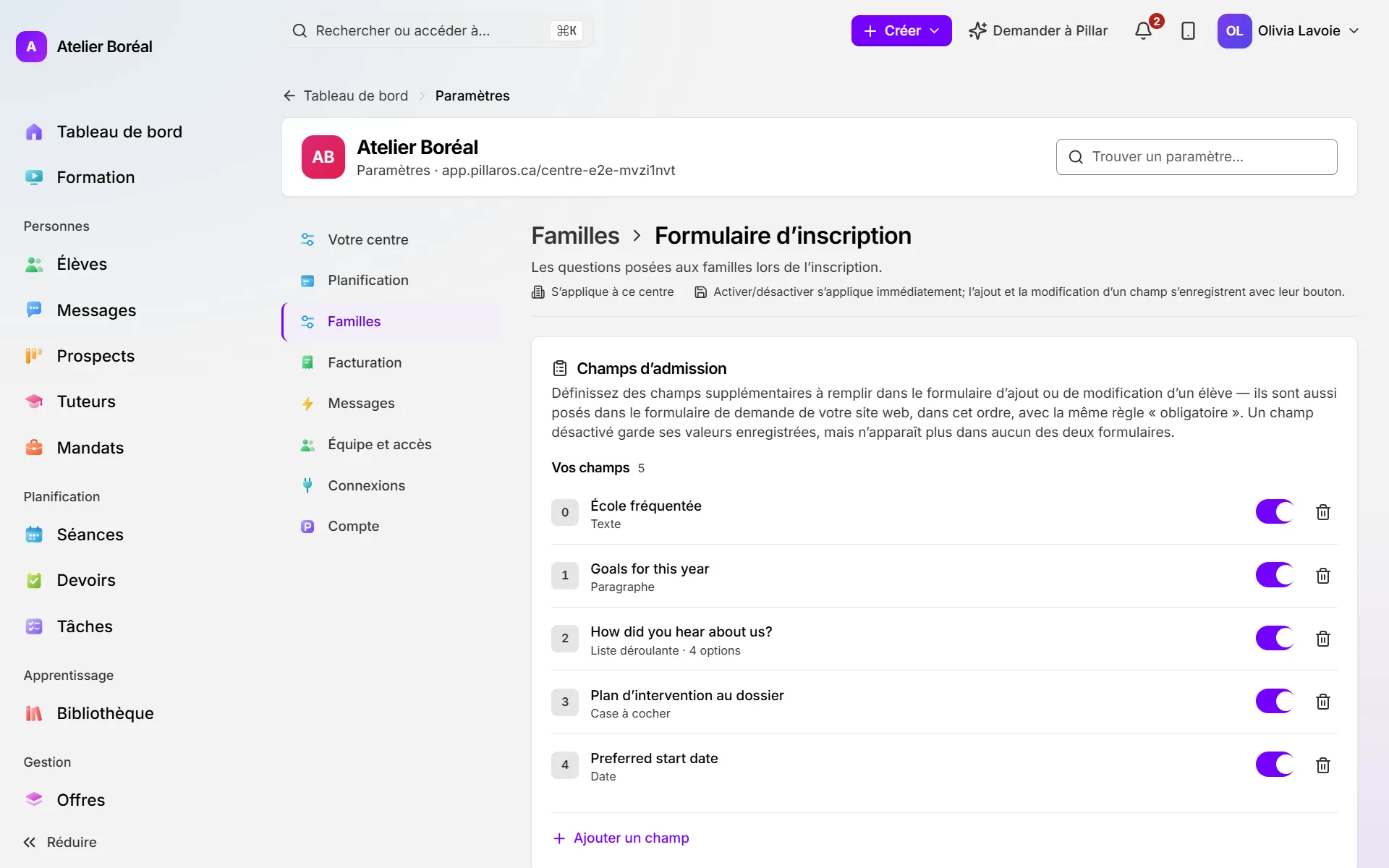
Où : Paramètres › Familles › Formulaire d’inscription
- Sous Champs d’admission, cliquez sur Ajouter un champ.
- Tapez le Libellé (anglais) et le Libellé (français), puis choisissez le Type (Texte, Paragraphe, Nombre, Liste déroulante, Case à cocher, Date).
- Cochez Obligatoire si les familles doivent répondre, puis cliquez sur Ajouter le champ.
Cet article a-t-il répondu à votre question?
Merci. Ça nous aide à savoir quoi améliorer.
Articles connexes
Encore bloqué?
Le soutien est inclus avec chaque forfait. Écrivez-nous : une personne vous répond.
Joindre le soutien