Cours de groupe et camps
Créer un cours de groupe, un camp ou un atelier avec ses sections et ses places, mettre ses séances au calendrier et y inscrire des élèves.
 Rédigé par l'équipe Pillar OS Mis à jour le 2 novembre 2026
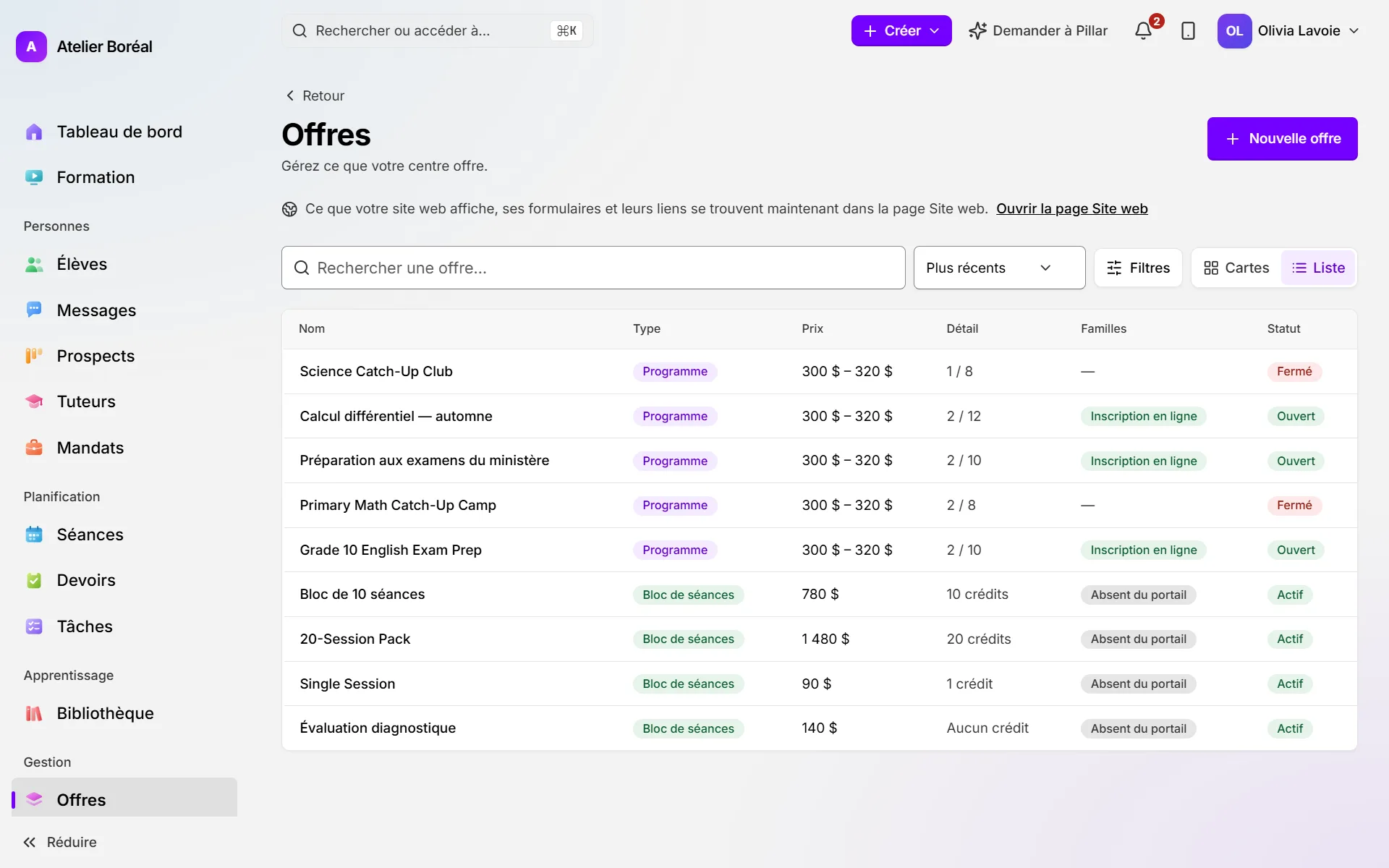
Dans Pillar, un cours de groupe, un camp ou un atelier est un programme. Un programme compte une ou plusieurs sections (les jours, l’heure, le tuteur, les places et le prix de chaque groupe), et les familles peuvent s’y inscrire et payer depuis leur portail.
Créer un cours de groupe ou un camp
Où : Créer › Programme, en haut de n’importe quelle page, ou Gestion › Offres, puis Nouvelle offre › Nouveau programme
- À l’étape Détails, donnez-lui un nom, une matière et ses Niveaux visés. Sous Déroulement, choisissez le format, puis un lieu ou un Lien de réunion. Sous Qui le voit, laissez le statut à Brouillon pour l’instant et choisissez s’il faut Publier dans le portail familial. Cliquez sur Suivant.
- À l’étape Sections, remplissez une section par groupe : Nom de la section, jours, heure, Durée de la séance (min), Nombre maximal d’élèves, tuteur, dates de début et de fin, et prix. Crédits bonis et Paie du tuteur sont facultatifs. Pour en ajouter, utilisez Ajouter une section ou Dupliquer la dernière section. Cliquez sur Suivant.
- À l’étape Options de paiement, cochez les fréquences sous Paiement en plusieurs versements si les familles peuvent étaler le prix. Ne cochez rien pour un paiement en entier. Cliquez sur Suivant.
- À l’étape Contenu pédagogique, associez un cours de votre bibliothèque, créez-en un, ou n’en mettez aucun.
- Cliquez sur Créer le programme. La page du programme s’ouvre.
Mettre les séances au calendrier
Où : Gestion › Offres, ouvrez le programme, onglet Horaire
- Cliquez sur Générer l’horaire. Si certaines dates tombent un jour où le tuteur est absent, Pillar vous en avertit d’abord et laisse ces dates de côté.
- Cliquez sur Voir dans le calendrier pour voir les séances.
- Plus tard, consultez À vérifier : vous y trouverez les séances passées qui n’ont pas encore été marquées.
Inscrire des élèves
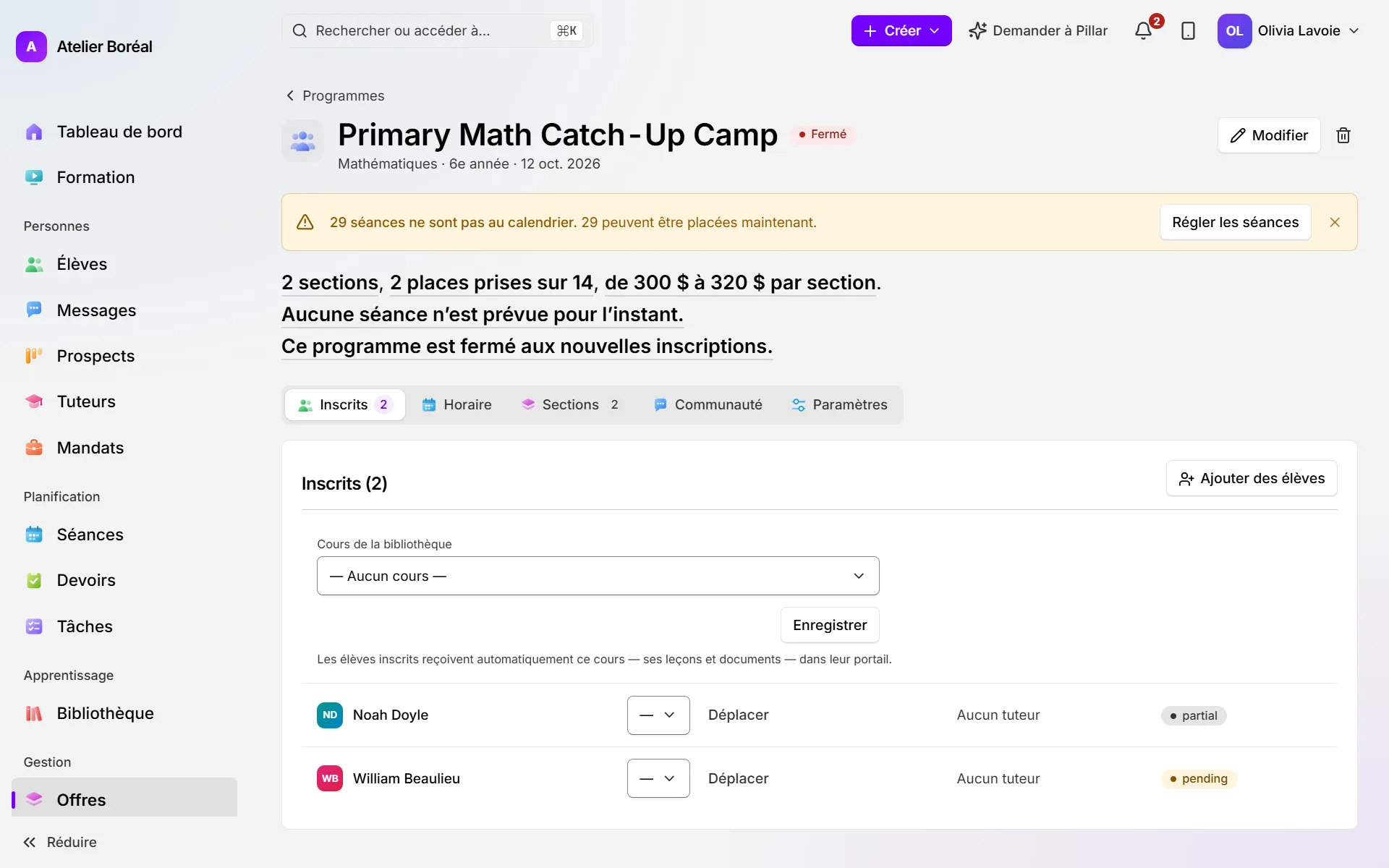
Où : la page du programme, onglet Inscrits
- Cliquez sur Ajouter des élèves et choisissez les élèves sous Qui s’ajoute.
- Sous Où les placer, choisissez une section.
- Sous Mode de paiement, choisissez l’option qui dit qu’ils ont déjà payé (ils sont ajoutés tout de suite), ou Envoyer une facture et le paiement (en entier, ou selon une fréquence de versements offerte par le programme).
- Confirmez avec le bouton du bas (ajouter les élèves, ou envoyer les factures).
- Pour changer un élève de section, choisissez la nouvelle section à côté de son nom et cliquez sur Déplacer. Si la section est pleine, vous pouvez choisir Déplacer quand même.
Laisser les familles s’inscrire en ligne
Où : la page du programme
- À l’onglet Paramètres, sous Qui peut s’inscrire, mettez le Statut à Ouvert.
- Activez Lien d’inscription, puis cliquez sur Enregistrer.
- Cliquez sur Lien d’inscription en haut de la page pour copier ou envoyer le lien. La famille s’y inscrit et paie.
Cet article a-t-il répondu à votre question?
Merci. Ça nous aide à savoir quoi améliorer.
Articles connexes
Encore bloqué?
Le soutien est inclus avec chaque forfait. Écrivez-nous : une personne vous répond.
Joindre le soutien