Marquer les séances et les présences
Marquer une séance, plusieurs séances ou toute la journée comme terminées, prendre les présences d'un groupe, et recevoir un rappel chaque matin.
 Rédigé par l'équipe Pillar OS Mis à jour le 2 novembre 2026
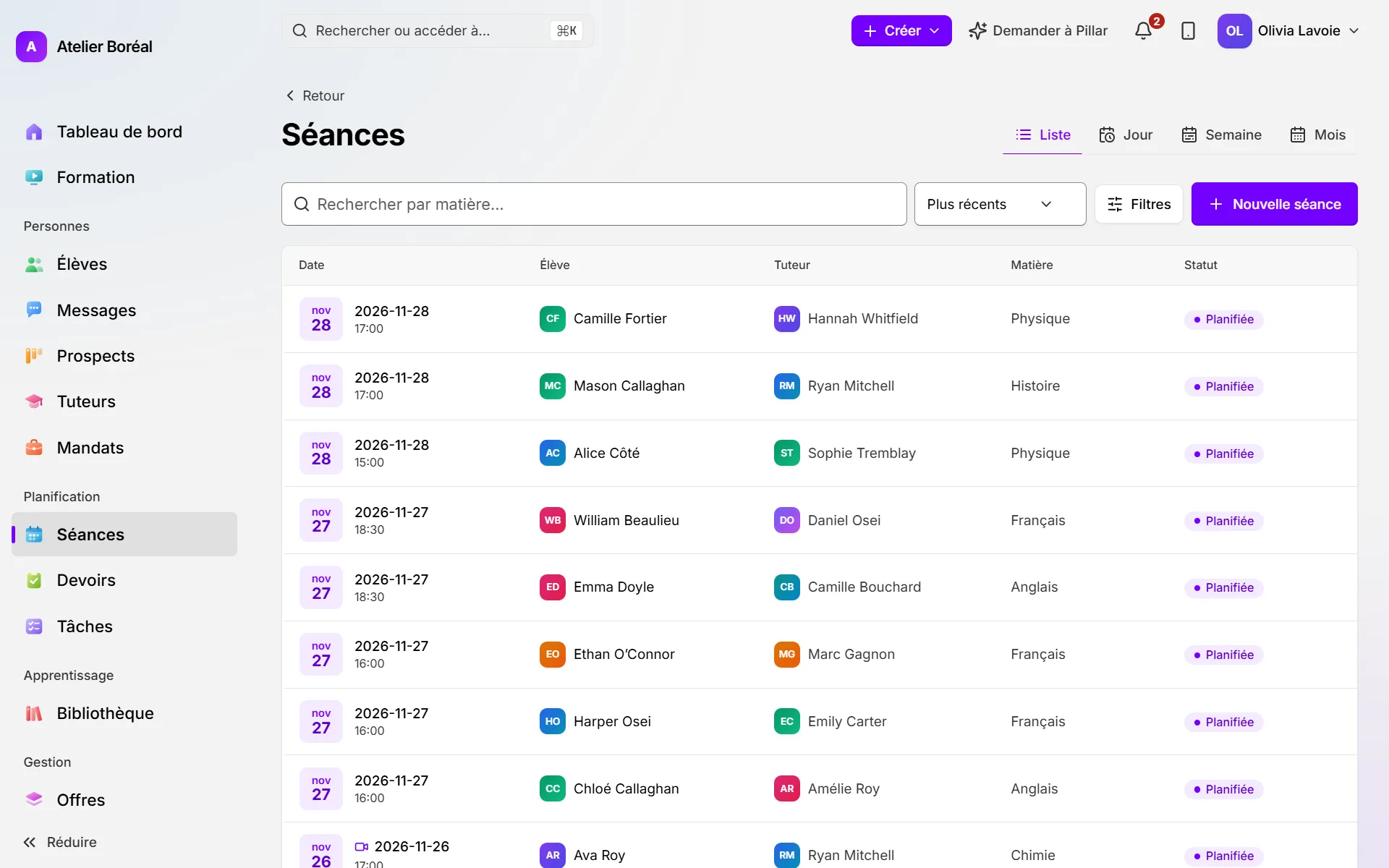
Tant qu’une séance passée n’est pas marquée comme terminée, rien n’est facturé à la famille et le tuteur n’est pas payé pour elle. Pillar vous offre plusieurs façons de le faire : une séance à la fois, plusieurs d’un coup depuis la liste, ou toutes celles qui attendent depuis votre tableau de bord.
Marquer une séance comme terminée
Où : ouvrez la séance
- Cliquez sur Marquer comme terminée. Les propriétaires et les administrateurs voient ce qui arrive à la facturation de la famille : les crédits utilisés, ou ce qui sera facturé et quand.
- Pour changer le prix, cliquez sur Modifier cette facture, ou choisissez Ne pas facturer.
- Confirmez.
- Cliquez sur Ajouter des notes pour écrire les notes de la séance.
Marquer plusieurs séances depuis la liste
Où : Planification › Séances, onglet Liste
- Cochez la case à côté de chaque séance, ou celle de l’en-tête pour cocher toute la page.
- Cliquez sur Marquer N séances comme terminées dans la barre qui apparaît.
- Relisez la liste. Les propriétaires et les administrateurs voient aussi ce que chaque famille devra.
- Confirmez.
Tout finaliser depuis le tableau de bord
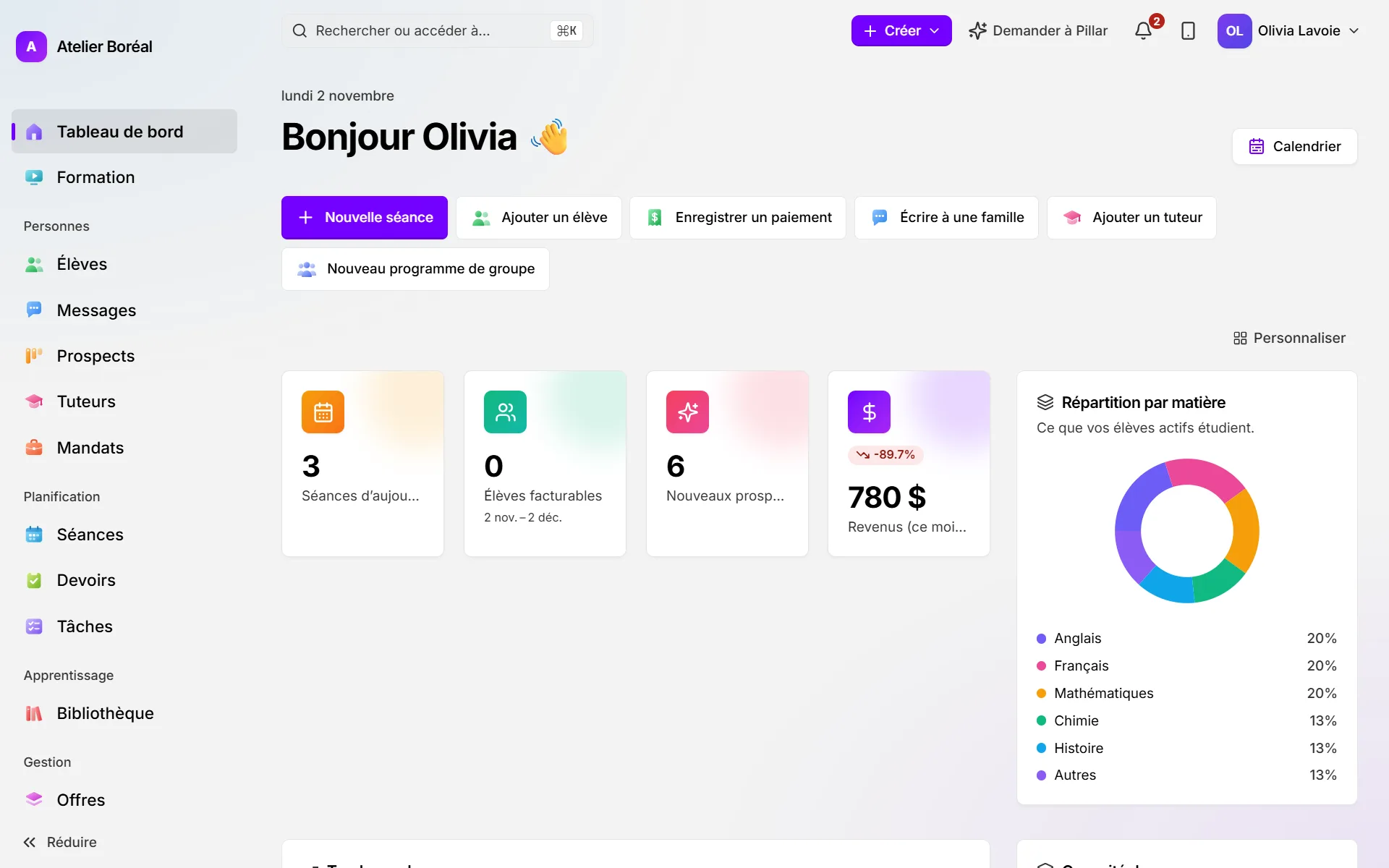
Où : Tableau de bord
- Quand des séances attendent, une tuile indique N séances à finaliser. Cliquez sur Cliquez ici pour les finaliser.
- Décochez celles qui n’ont pas eu lieu. Elles restent en attente : vous pourrez les annuler ou les marquer comme absences.
- Cliquez sur Marquer N séances maintenant pour terminer tout de suite, ou passez par les étapes suivantes : les notes (facultatives, gardées avec chaque séance) et Ce que les familles doivent.
- Confirmez avec Marquer N séances comme terminées. Un bouton Annuler apparaît si vous devez revenir en arrière.
Recevoir un rappel chaque matin
Où : votre nom ou votre photo dans le menu du compte, puis Mon profil
- Sous Séances à marquer, chaque matin, choisissez une heure (ou Désactivé).
- Cliquez sur Enregistrer.
Les jours où des séances attendent, vous recevez un seul courriel à cette heure-là. Son bouton Les marquer comme terminées ouvre Pillar sur ces séances, sur votre téléphone ou votre ordinateur. Rien n’est envoyé les jours où il n’y a rien à marquer.
Prendre les présences d’un groupe
Où : ouvrez la séance du groupe, sous Terminer cette séance
- Marquez chaque élève Présent ou Absent, ou utilisez Marquer tous présents ou Marquer tous absents.
- Pour chaque absence, choisissez Ce que coûte cette absence.
- Cliquez sur Suivant pour passer au Bilan d’apprentissage, puis à Vérifier et terminer.
- Cliquez sur Terminer la séance.
Pour corriger une présence après coup, utilisez Marquer présent ou Marquer absent dans la liste des élèves. Si un crédit a déjà été déduit pour cette absence, rouvrez plutôt la séance (voyez Annulations et absences).
Cet article a-t-il répondu à votre question?
Merci. Ça nous aide à savoir quoi améliorer.
Articles connexes
Encore bloqué?
Le soutien est inclus avec chaque forfait. Écrivez-nous : une personne vous répond.
Joindre le soutien